


Khóa cửa thông minh Philips đang trở thành lựa chọn hàng đầu của nhiều gia đình Việt Nam nhờ tính năng bảo mật cao, thiết kế hiện đại và khả năng tích hợp smart home thông minh. Tuy nhiên, để tận dụng tối đa những tính năng vượt trội của loại khóa cửa này, việc cài đặt và cấu hình đúng cách ngay từ đầu là vô cùng quan trọng.
Trong bài viết này, PTU Smarthome sẽ hướng dẫn bạn từng bước chi tiết cách cài đặt khóa cửa vân tay Philips từ A đến Z, từ việc lắp đặt phần cứng, kết nối app Phillips EasyKey, đến thiết lập các phương thức mở khóa an toàn. Hướng dẫn trong bài viết này áp dụng cho hầu hết các dòng khóa Philips giúp bạn nắm vững mọi thao tác cần thiết để vận hành khóa một cách hiệu quả và an toàn nhất.
Tổng Quan Về Khóa Cửa Thông Minh Philips
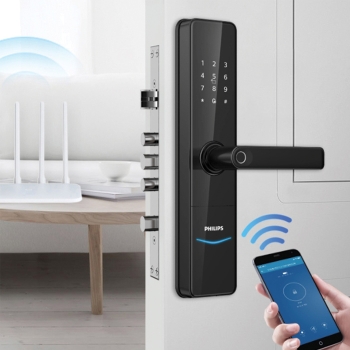
Trước khi đi vào chi tiết hướng dẫn lắp đặt khóa cửa thông minh, việc hiểu rõ về sản phẩm bạn đang sử dụng sẽ giúp quá trình cài đặt diễn ra suôn sẻ hơn. Khóa thông minh Philips nổi bật trong các loại khóa cửa thông minh với công nghệ sinh trắc học tiên tiến và hệ sinh thái kết nối đa dạng, phù hợp với nhu cầu sử dụng của người Việt.
Khóa Philips hiện có nhiều dòng khóa cửa điện tử được phân phối chính hãng tại Việt Nam, một số dòng khóa ưa chuộng nhất hiện nay bao gồm:
- Philips DDL615 Series: Dòng phổ thông với thiết kế nhỏ gọn, hỗ trợ 5 phương thức mở khóa (vân tay, mã số, thẻ từ, chìa cơ, Bluetooth). Cảm biến vân tay FPC Thụy Điển nhận diện nhanh, chốt riêng tư an toàn, phù hợp cho căn hộ chung cư hoặc gia đình có nhu cầu cơ bản.
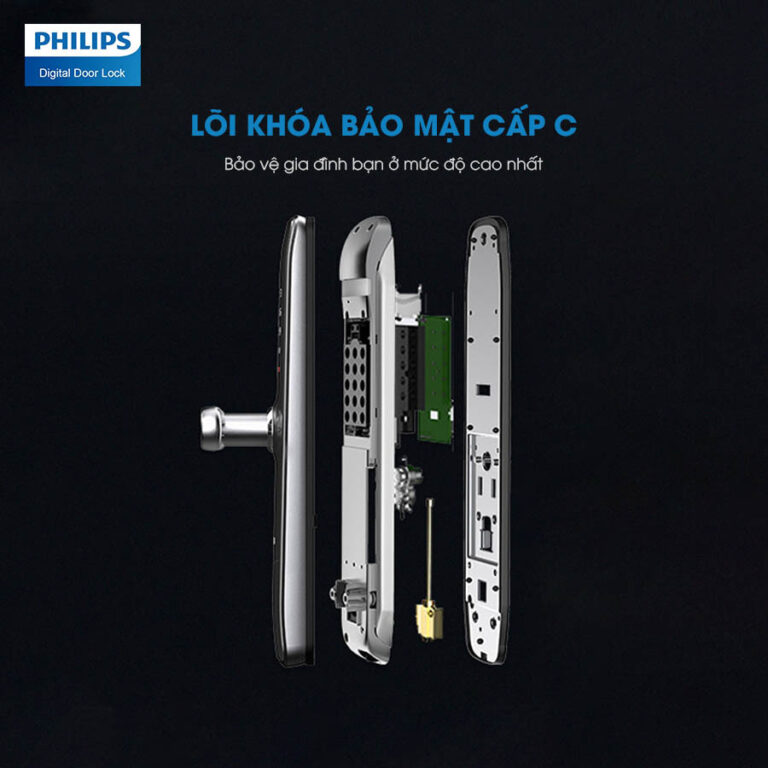
- Philips DDL610-5HBS Series: Phân khúc trung cao với cảm biến vân tay 360° tốc độ 0,5 giây, kết nối WiFi thông minh cho phép quản lý từ xa qua smartphone. Dung lượng lưu trữ lớn (100 vân tay, 100 thẻ từ, 21 mật khẩu), lõi khóa cấp C chống phá, phù hợp cho nhà phố và gia đình hiện đại.
- Philips DDL603E-5HWS Series: Dòng tầm trung với thiết kế tay gạt hiện đại, hỗ trợ đa dạng phương thức mở (vân tay, mã số, thẻ từ, chìa cơ, WiFi). Quản lý từ xa tiện lợi, cảnh báo chống tháo gỡ và nhập sai nhiều lần, thích hợp cho căn hộ dịch vụ hoặc văn phòng nhỏ.
- Philips DDL702E-5HWS Series: Dòng cao cấp với thân khóa phủ đen chống xước, chống nước, cảm biến vân tay FPC Thụy Điển nhận diện chính xác. Hỗ trợ 5 phương thức mở khóa, tích hợp mã PIN dùng một lần, mã số ảo và cảnh báo cháy. Đây là lựa chọn lý tưởng cho villa, nhà phố cao cấp cần sự an toàn tuyệt đối.
Mỗi dòng sản phẩm có quy trình cài đặt tương tự nhau, chỉ khác biệt ở một số tính năng nâng cao. Nếu bạn muốn mua khóa cửa vân tay tốt nhất hiện nay và đang được ưa chuộng, có thể tham khảo thêm tại đây.
Chuẩn Bị Trước Khi Cài Đặt Khóa Cửa Thông Minh Philips
Chuẩn bị kỹ lưỡng là bước quan trọng để quá trình lắp đặt khóa điện tử diễn ra thuận lợi và tránh những sai sót không đáng có. Dành 10-15 phút để kiểm tra đầy đủ phụ kiện và công cụ sẽ giúp bạn tiết kiệm thời gian và công sức sau này.
Kiểm Tra Phụ Kiện Trong Hộp
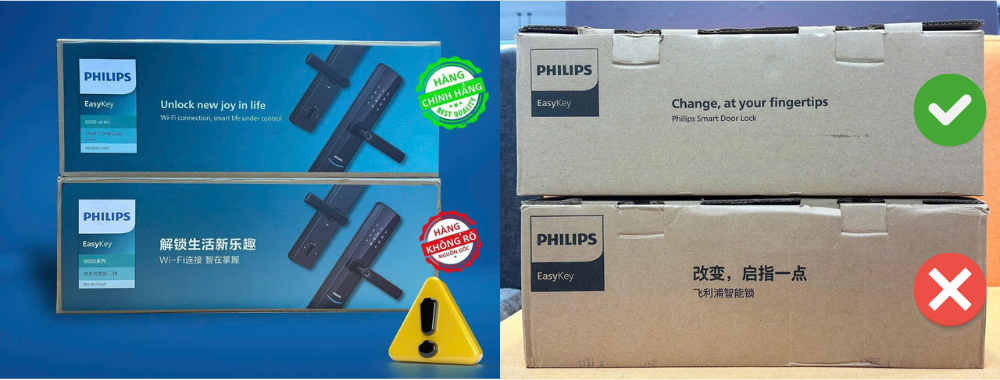
Khi mở hộp khóa Philips mới, bạn cần kiểm tra đầy đủ các phụ kiện theo danh sách sau:
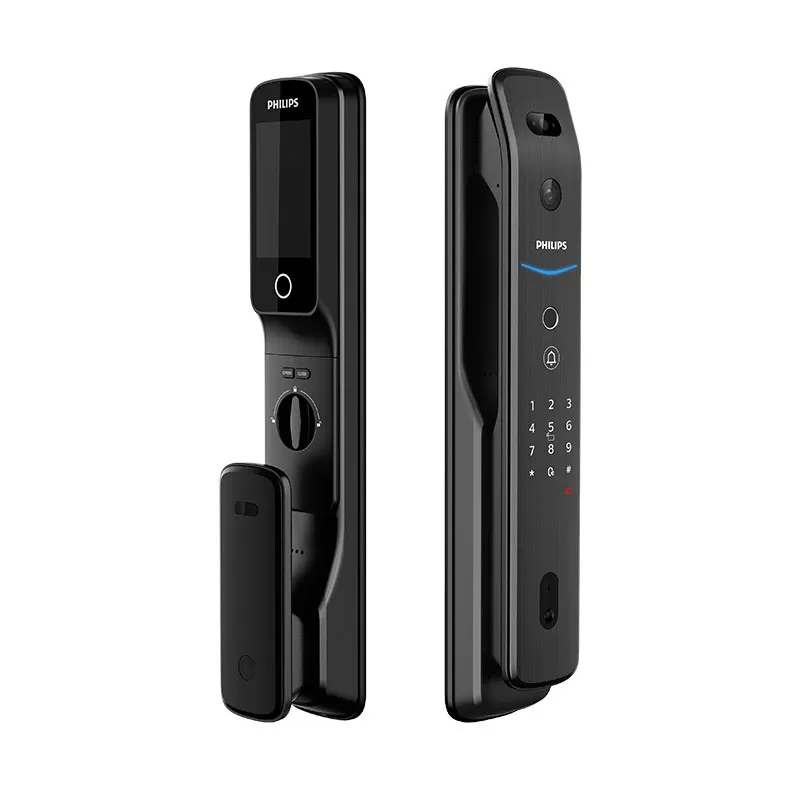
- Thân khóa chính: Bao gồm thân khóa ngoài (mặt trước cửa) với cảm biến vân tay và bàn phím, thân khóa trong (mặt trong cửa) với nút vặn và các nút chức năng.
- Tấm lắp đặt: Tấm chống xoay (strike plate), tấm đế lắp vào khung cửa, các ốc vít và đai ốc đi kèm. Kiểm tra xem có đủ bộ ốc cho cả hai mặt cửa không.
- Khóa cơ dự phòng: 2-3 chìa khóa cơ để sử dụng khi khẩn cấp (pin hết hoàn toàn hoặc khóa gặp sự cố kỹ thuật).
- Thẻ từ RFID: Thường đi kèm 2-4 thẻ từ có thể lập trình để mở khóa.
- Pin: 8 pin AA chất lượng cao (thường là Philips hoặc Duracell). Một số phiên bản không kèm pin, bạn cần mua riêng.
- Cáp kết nối: Dây cáp nối giữa thân khóa trong và ngoài, thường có chiều dài 30-40cm tùy dòng sản phẩm.
- Sách hướng dẫn: Manual tiếng Việt và tiếng Anh, có QR code để tải app.
- Phụ kiện khác: Đệm cao su chống va đập, miếng dán vị trí lắp đặt, tem bảo hành chính hãng.
Nếu phát hiện thiếu bất kỳ phụ kiện nào, liên hệ ngay với đại lý hoặc hotline Philips Việt Nam để được hỗ trợ đổi trả.
Công Cụ Cần Thiết Cho Quá Trình Lắp Đặt
Để cài đặt khóa cửa thông minh Philips, bạn cần chuẩn bị các công cụ sau:
Bắt buộc:
- Bộ tuốc nơ vít (dạng thập và dẹt), kích cỡ phù hợp với ốc vít đi kèm
- Smartphone (iOS 12+ hoặc Android 6.0+) để tải app Phillips EasyKey
- Thước dây hoặc thước kẻ để đo kích thước lỗ khóa
- Bút chì để đánh dấu vị trí khoan (nếu cần)
Khuyến nghị thêm:
- Máy khoan và mũi khoan (nếu cửa chưa có lỗ khóa chuẩn hoặc cần điều chỉnh)
- Kéo cắt dây (để cắt cáp dư thừa nếu quá dài)
- Băng keo hai mặt (cố định tạm khi kiểm tra vị trí)
- Giấy nhám mịn (làm sạch bề mặt cửa trước khi lắp)
- Khăn mềm (lau sạch khóa sau khi lắp xong)
Hầu hết các gia đình đều có sẵn những công cụ cơ bản này. Nếu không muốn tự khoan lỗ, bạn có thể nhờ thợ mộc hoặc đội ngũ lắp đặt của Philips (dịch vụ có tính phí).

Yêu Cầu Về Cửa Và Môi Trường Lắp Đặt
Không phải mọi loại cửa đều phù hợp để lắp khóa thông minh. Kiểm tra các yếu tố sau:
Loại cửa phù hợp:
- Cửa gỗ tự nhiên hoặc gỗ công nghiệp có độ dày 35-110mm
- Cửa sắt, cửa nhôm kính có độ dày 40-100mm
- Cửa composite, cửa nhựa lõi thép từ 40mm trở lên
Lưu ý: Khóa Philips KHÔNG khuyến nghị lắp trên cửa kính cường lực không khung, cửa quá mỏng (< 35mm) hoặc cửa có kết cấu không đồng đều.
Kích thước lỗ khóa:
- Backset (khoảng cách từ mép cửa đến tâm lỗ khóa): 60mm hoặc 70mm (tiêu chuẩn phổ biến nhất)
- Đường kính lỗ khóa: 22-24mm cho ống khóa chính
- Lỗ gá khóa: 150-240mm (tùy mẫu khóa)
Nếu cửa nhà bạn có lỗ khóa cũ đúng chuẩn, việc lắp đặt sẽ rất đơn giản. Nếu chưa có hoặc sai kích thước, bạn cần khoan thêm hoặc mở rộng lỗ.
Môi trường lắp đặt:
- Nhiệt độ: -10°C đến +55°C (khóa hoạt động ổn định)
- Độ ẩm: < 95% RH (tránh môi trường quá ẩm ướt)
- Không lắp tại vị trí tiếp xúc trực tiếp với nước mưa, ánh nắng gắt liên tục
- Đảm bảo có tín hiệu WiFi/4G ổn định nếu muốn sử dụng tính năng điều khiển từ xa
Sau khi đã kiểm tra đầy đủ, bạn có thể bắt đầu quá trình lắp đặt phần cứng.
Hướng Dẫn Lắp Đặt Phần Cứng Khóa Cửa Philips
Đây là phần quan trọng nhất trong quy trình cài đặt khóa cửa vân tay Philips, đòi hỏi sự tỉ mỉ và chính xác. Việc lắp đặt phần cứng đúng cách sẽ đảm bảo khóa hoạt động ổn định, bền bỉ và an toàn trong suốt quá trình sử dụng.
Bước 1: Tháo Khóa Cũ (Nếu Có)
Nếu cửa nhà bạn đang sử dụng khóa cơ hoặc khóa điện tử cũ, bạn cần tháo hoàn toàn trước khi lắp khóa Philips:
Tháo khóa cơ truyền thống:
- Mở cửa hoàn toàn để dễ thao tác
- Dùng tuốc nơ vít tháo các ốc ở mặt trong cửa (thường 2-4 ốc)
- Nhẹ nhàng kéo thân khóa trong ra khỏi cửa
- Tháo thân khóa ngoài và ống khóa chính
- Tháo tấm chống xoay (strike plate) ở khung cửa
- Giữ lại các ốc vít cũ nếu còn tốt, có thể dùng lại
Tháo khóa điện tử cũ:
- Tắt nguồn (rút pin hoặc ngắt điện)
- Tháo
nắp pin và các ốc cố định
- Ngắt cáp kết nối giữa hai thân khóa (cẩn thận không làm đứt cáp)
- Tháo lần lượt thân khóa trong, ngoài và ống khóa
Làm sạch khu vực lắp đặt:
- Dùng giấy nhám mịn chà nhẹ vết gỉ sét, sơn bong tróc
- Lau sạch bụi bặm, mảnh vỡ
- Kiểm tra tình trạng lỗ khóa, nếu có hư hỏng cần sửa chữa trước
Mẹo: Chụp ảnh khóa cũ trước khi tháo để có tham khảo khi lắp khóa mới, đặc biệt là vị trí các lỗ ốc và cách đi dây (nếu có).
Bước 2: Lắp Tấm Chống Xoay Và Tấm Đế
Tấm chống xoay (strike plate) và tấm đế là nền tảng giúp khóa hoạt động chính xác:
Lắp tấm chống xoay trên khung cửa:
- Xác định vị trí chính xác của tấm chống xoay (nơi then khóa sẽ chui vào khi đóng cửa)
- Đặt tấm chống xoay vào rãnh cũ (nếu có) hoặc đánh dấu vị trí mới
- Nếu lỗ cũ không khớp, dùng khoan để tạo lỗ mới theo template đi kèm
- Vặn chặt ốc vít cố định tấm (thường 2-3 ốc)
- Kiểm tra tấm có bằng phẳng với bề mặt khung cửa không
Lắp tấm đế lên cửa:
- Đặt tấm đế (mounting plate) vào vị trí lỗ khóa trên cửa
- Căn chỉnh sao cho các lỗ ốc trùng khớp với lỗ trên cửa
- Đối với cửa mới chưa có lỗ: dùng template giấy đi kèm, dán lên cửa, đánh dấu và khoan lỗ
- Vặn tạm các ốc (chưa vặn chặt hẳn) để có thể điều chỉnh
Lưu ý: Tấm đế phải nằm thẳng đứng, không bị nghiêng. Dùng thước thủy (nếu có) để kiểm tra độ thẳng.
Bước 3: Lắp Thân Khóa Trong Và Ngoài
Đây là bước kỹ thuật nhất, cần thực hiện cẩn thận:
Lắp thân khóa ngoài (mặt trước cửa):
- Luồn cáp kết nối của thân khóa ngoài qua lỗ khóa trên cửa
- Đặt thân khóa vào đúng vị trí, căn chỉnh với tấm đế
- Chú ý hướng: cảm biến vân tay ở phía trên, bàn phím ở giữa, ổ khóa cơ ở dưới
- Giữ chặt thân khóa, kiểm tra xem ống khóa (spindle) có luồn qua lỗ cửa chưa
Lắp thân khóa trong (mặt trong cửa):
- Từ phía trong cửa, nối cáp từ thân khóa ngoài vào jack cắm ở thân khóa trong
- Cắm cáp chắc chắn, nghe tiếng "click" là đã vào vị trí
- Đặt thân khóa trong vào vị trí, đảm bảo ống khóa luồn qua lỗ ở thân khóa trong
- Căn chỉnh lỗ ốc trùng khớp với tấm đế
Kết nối hai thân khóa:
- Dùng các ốc xuyên dài (mounting screws) xuyên qua thân khóa trong, qua cửa, vào thân khóa ngoài
- Vặn chặt các ốc theo hình chữ X (vặn ốc đối diện nhau lần lượt) để đảm bảo lực đồng đều
- Không vặn quá chặt có thể làm vỡ nhựa hoặc biến dạng kim loại
Khi vặn ốc, để cửa ở tư thế mở hoàn toàn và khóa ở chế độ "mở" (then không nhô ra). Điều này giúp không bị ép then khi vặn ốc.
Bước 4: Kết Nối Cáp Và Kiểm Tra Pin
Sau khi cố định hai thân khóa, bạn cần đảm bảo nguồn điện hoạt động:
Lắp pin:
- Mở nắp ngăn pin ở mặt trong thân khóa trong (thường có nắp trượt hoặc nắp bấm)
- Lắp 8 pin AA theo đúng cực (+/-) như hướng dẫn bên trong ngăn pin
- Đảm bảo các pin tiếp xúc tốt, không bị lỏng lẻo
- Đóng nắp pin, nghe tiếng "click"
Kiểm tra kết nối:
- Khóa sẽ phát ra tiếng "beep" hoặc có âm thanh chào mừng khi pin được lắp đúng
- Màn hình LCD (nếu có) sẽ sáng lên và hiển thị logo Philips
- Nếu không có phản ứng, kiểm tra lại cáp kết nối và pin
Kiểm tra chức năng cơ bản:
- Thử vặn núm xoay trong nhà xem then khóa có ra vào trơn tru không
- Thử bấm phím bất kỳ trên bàn phím ngoài, xem có phản hồi âm thanh/đèn không
- Thử quét ngẫu nhiên ngón tay (chưa đăng ký) – khóa phải báo "không nhận diện"
Lưu ý: Một số mẫu khóa Philips yêu cầu bạn nhập mật khẩu quản trị mặc định (thường là 123456 hoặc 1234) để kích hoạt lần đầu. Kiểm tra sách hướng dẫn đi kèm.
Bước 5: Cố Định Ốc Và Hoàn Thiện Lắp Đặt
Bước cuối cùng là hoàn thiện và kiểm tra tổng thể:
Kiểm tra lần cuối:
- Đóng cửa và khóa bằng cách vặn núm trong hoặc bấm nút khóa
- Kiểm tra then khóa có chui vào tấm chống xoay trơn tru không
- Thử mở khóa từ bên ngoài bằng khóa cơ (dùng chìa dự phòng)
- Thử mở khóa từ bên trong bằng núm xoay
- Đảm bảo cửa đóng khít, không có khe hở hoặc cọ sát
Vặn chặt tất cả các ốc:
- Kiểm tra lại tất cả các ốc vít đã vặn chặt chưa
- Đảm bảo khóa không bị rung lắc hay lung lay
- Vặn thêm các ốc trang trí (nếu có) để che các ốc chính
Kiểm tra chiều đóng mở cửa:
- Một số mẫu khóa Philips có chế độ đảo chiều (trái/phải) – kiểm tra xem khóa đã cài đặt đúng hướng chưa
- Nếu sai hướng, vào menu cài đặt trên khóa để đảo chiều (thường là giữ nút "*" + "#" trong 5 giây)
Lắp các phụ kiện trang trí:
- Lắp nắp che ốc vít (nếu có)
- Dán decal hoặc logo Philips (nếu muốn)
- Lau sạch vân tay, bụi bẩn trên bề mặt khóa
Đến đây, phần cứng đã được lắp đặt hoàn chỉnh. Bước tiếp theo là cài đặt phần mềm và đăng ký các phương thức mở khóa.
Tính Năng Nổi Bật Của Khóa Cửa Thông Minh Philips
Khóa cửa thông minh Philips được đánh giá cao nhờ những tính năng vượt trội:
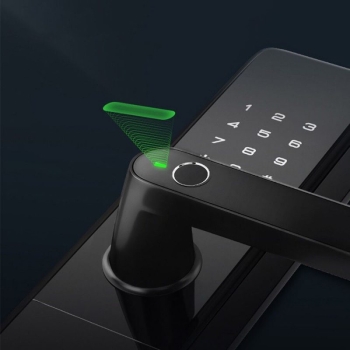
- Cảm biến vân tay tiên tiến: Sử dụng công nghệ quét vân tay 3D hoặc bán dẫn với độ chính xác cao (tỷ lệ FAR < 0.001%), thời gian nhận diện chỉ 0.3 giây. Cảm biến hoạt động tốt ngay cả khi ngón tay hơi ẩm hoặc có vết trầy nhẹ.
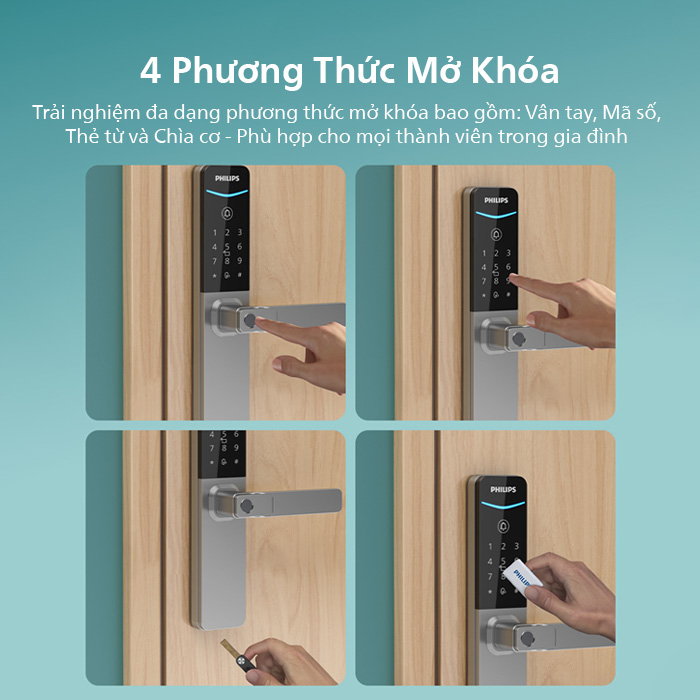
- Đa dạng phương thức mở khóa: Bao gồm vân tay, mật khẩu (6-12 ký tự), thẻ từ RFID, khóa cơ dự phòng, và mở từ xa qua app smartphone. Bạn có thể kết hợp nhiều phương thức để tăng cường bảo mật hoặc tạo điều kiện thuận lợi cho các thành viên trong gia đình.
- Kết nối thông minh: Hỗ trợ Bluetooth 5.0 và WiFi (trên các dòng cao cấp), cho phép điều khiển từ xa, nhận thông báo real-time khi có người mở cửa, và tích hợp với các hệ thống smart home như Google Home, Amazon Alexa.
- Pin sử dụng lâu dài: Sử dụng 8 pin AA với thời gian hoạt động 12-18 tháng (tùy tần suất sử dụng). Khóa có cảnh báo pin yếu và cổng sạc dự phòng USB Type-C bên ngoài khi pin cạn hoàn toàn.
- Chống phá khóa: Tích hợp cảm biến chống phá, báo động khi có tác động mạnh, cơ chế khóa tự động sau 3 lần nhập sai mật khẩu liên tiếp.
Cài Đặt Phần Mềm: Tải App Và Kết Nối Khóa Philips
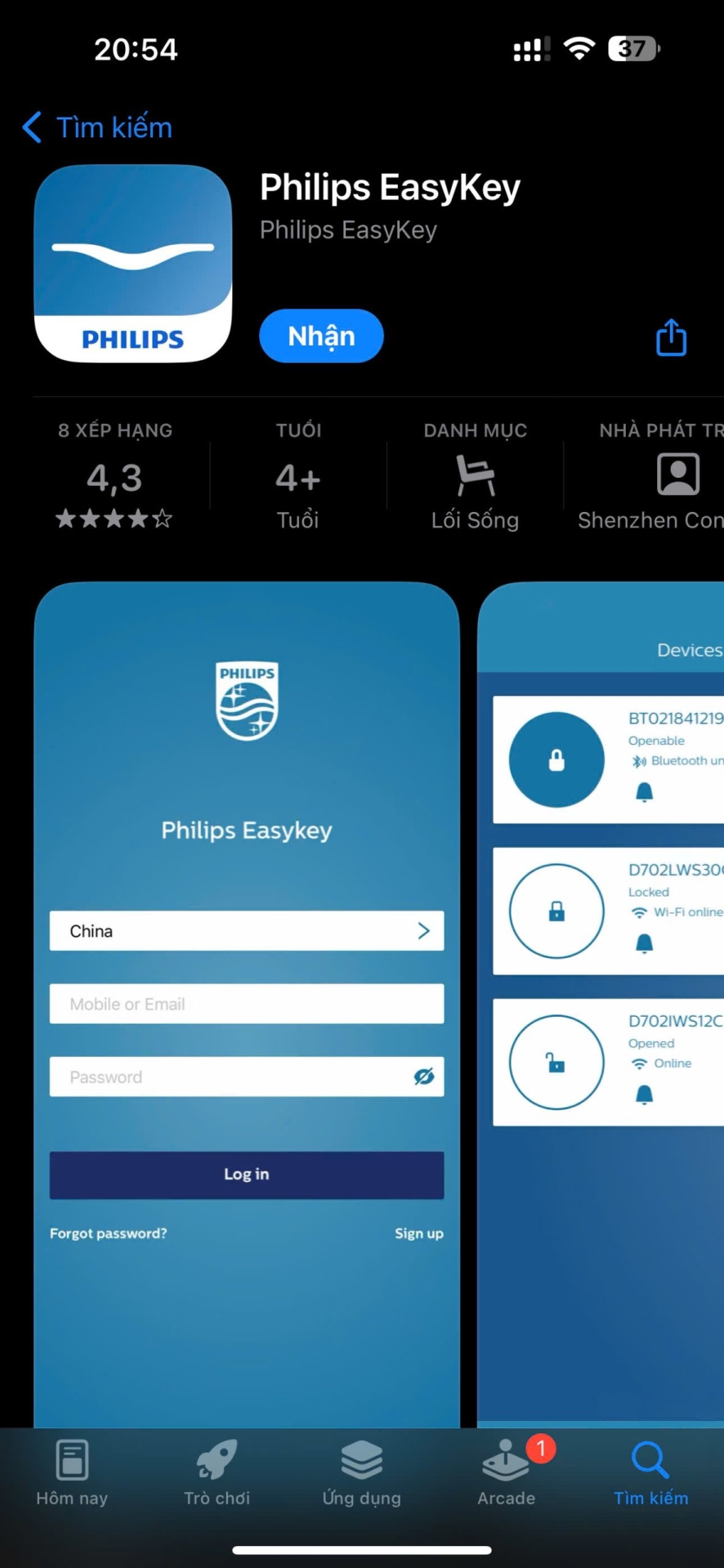
Sau khi hoàn tất lắp đặt phần cứng, bước tiếp theo là kết nối khóa với smartphone thông qua app Phillips EasyKey để khai thác tối đa tính năng thông minh. Ứng dụng này cho phép bạn quản lý người dùng, theo dõi lịch sử ra vào, nhận cảnh báo bảo mật và điều khiển khóa từ xa một cách tiện lợi.
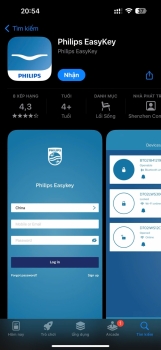
Tải Ứng Dụng Phillips EasyKey (iOS/Android)
Tải app cho iOS:
- Mở App Store trên iPhone/iPad
- Tìm kiếm "Phillips EasyKey" hoặc quét QR code trong sách hướng dẫn
- Tải ứng dụng chính thức (kiểm tra tên nhà phát hành: Philips Consumer Lifestyle)
- Yêu cầu iOS 12.0 trở lên, dung lượng khoảng 50-80MB
Tải app cho Android:
- Mở Google Play Store trên điện thoại Android
- Tìm "Phillips EasyKey" hoặc quét QR code
- Tải app chính hãng (kiểm tra số lượt tải và đánh giá)
- Yêu cầu Android 6.0 trở lên, dung lượng 60-100MB
Cài đặt và cấp quyền:
- Sau khi tải xong, mở app và chấp nhận các quyền cần thiết:
- Bluetooth: bắt buộc để kết nối khóa
- Vị trí: cần thiết cho tính năng mở khóa tự động khi về nhà
- Thông báo: để nhận cảnh báo an ninh real-time
- Camera: để quét QR code nhanh chóng (tùy chọn)
Lưu ý: Chỉ tải app từ App Store hoặc Google Play chính thức. Tránh tải từ nguồn không rõ ràng để đảm bảo an toàn dữ liệu.

Tạo Tài Khoản Và Đăng Nhập
Đăng ký tài khoản mới:
- Mở app Phillips EasyKey lần đầu
- Chọn "Đăng ký" (Register/Sign Up)
- Nhập email (khuyến nghị dùng email chính thức, thường xuyên sử dụng)
- Tạo mật khẩu mạnh (ít nhất 8 ký tự, bao gồm chữ hoa, chữ thường, số và ký tự đặc biệt)
- Xác nhận qua email (kiểm tra cả hộp thư spam)
- Hoặc đăng ký nhanh qua Google/Apple ID nếu app hỗ trợ
Đăng nhập và hoàn thiện hồ sơ:
- Nhập thông tin cá nhân: tên, số điện thoại (để khôi phục tài khoản nếu quên mật khẩu)
- Chọn ngôn ngữ hiển thị (Tiếng Việt hoặc Tiếng Anh)
- Đồng ý với điều khoản sử dụng và chính sách bảo mật
Bảo mật tài khoản:
- Bật xác thực hai yếu tố (2FA) nếu app hỗ trợ
- Lưu mật khẩu vào trình quản lý mật khẩu (1Password, LastPass, Bitwarden)
- Không chia sẻ thông tin đăng nhập cho người khác
Tài khoản này sẽ là "tài khoản quản trị chính" – có toàn quyền quản lý khóa. Bạn có thể thêm các tài khoản phụ (cho thành viên gia đình) với quyền hạn giới hạn ở bước sau.
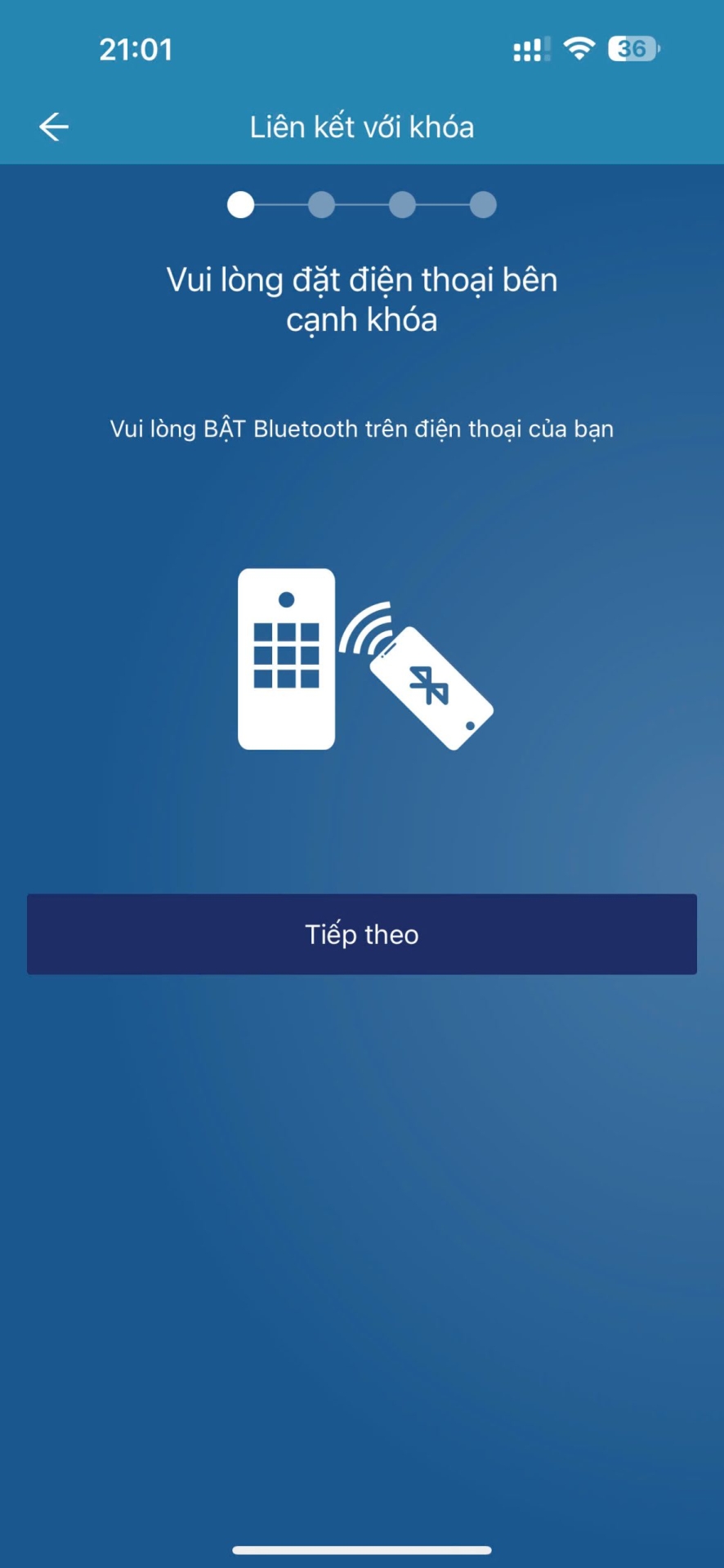
Kết Nối Bluetooth/Wi-Fi Với Khóa Cửa
Chuẩn bị kết nối:
- Đảm bảo khóa đã được bật nguồn (đã lắp pin)
- Bật Bluetooth trên smartphone
- Đứng gần khóa trong phạm vi 1-2 mét để tín hiệu ổn định
Kết nối Bluetooth (bắt buộc cho lần đầu):
- Trong app, chọn "Thêm khóa mới" (Add New Lock)
- App sẽ tự động quét các thiết bị Bluetooth xung quanh
- Chọn khóa Philips của bạn từ danh sách (tên thiết bị thường là "Philips_XXXX" với XXXX là 4 chữ số cuối của serial number)
- Nhập mã PIN mặc định (thường là 123456, kiểm tra sách hướng dẫn hoặc tem dán bên trong nắp pin)
- Nhấn "Kết nối" và đợi 10-30 giây
Ghép nối thành công:
- Khóa phát âm thanh xác nhận và màn hình (nếu có) hiển thị biểu tượng smartphone
- App hiển thị thông báo "Kết nối thành công" và yêu cầu đặt tên cho khóa
- Đặt tên dễ nhớ: "Cửa chính", "Cửa sau", "Phòng ngủ"...
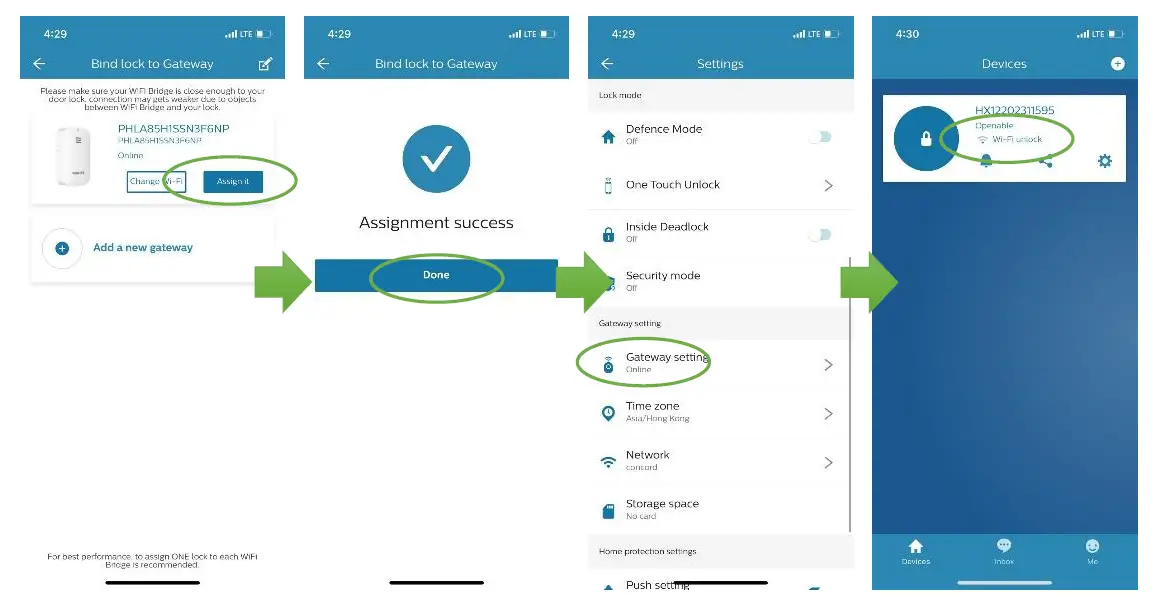
Kết nối WiFi (dành cho khóa có tính năng WiFi):
- Sau khi kết nối Bluetooth thành công, chọn "Cài đặt WiFi"
- Chọn mạng WiFi gia đình từ danh sách (khóa chỉ hỗ trợ WiFi 2.4GHz, không hỗ trợ 5GHz)
- Nhập mật khẩu WiFi
- Đợi khóa kết nối (có thể mất 1-2 phút)
- Khi thành công, app hiển thị biểu tượng WiFi và bạn có thể điều khiển khóa từ xa khi không ở nhà
Xử lý lỗi kết nối:
- Nếu không tìm thấy khóa: kiểm tra pin, khởi động lại Bluetooth, đảm bảo khóa chưa được kết nối với smartphone khác
- Nếu kết nối bị gián đoạn: tắt và bật lại Bluetooth, đứng gần khóa hơn
- Nếu WiFi không kết nối được: kiểm tra tên mạng có ký tự đặc biệt, thử đổi mật khẩu WiFi đơn giản hơn (chỉ chữ và số)
Sau khi kết nối thành công, khóa đã sẵn sàng để cấu hình các phương thức mở khóa.
Cập Nhật Firmware Mới Nhất
Trước khi bắt đầu sử dụng, nên cập nhật firmware để có trải nghiệm tốt nhất:
Kiểm tra phiên bản firmware:
- Trong app, vào "Cài đặt khóa" > "Thông tin thiết bị"
- Kiểm tra phiên bản firmware hiện tại (ví dụ: v2.3.5)
- Nhấn "Kiểm tra cập nhật"
Cập nhật firmware:
- Nếu có bản cập nhật, app sẽ thông báo và liệt kê các cải tiến mới
- Nhấn "Cập nhật ngay"
- Quan trọng: Giữ smartphone gần khóa trong suốt quá trình (5-15 phút)
- Không tắt app, không khóa màn hình, không để pin smartphone hết
- Không sử dụng khóa trong lúc cập nhật
Sau khi cập nhật:
- Khóa sẽ tự động khởi động lại
- Kiểm tra lại kết nối Bluetooth/WiFi
- Test thử các chức năng cơ bản
Cập nhật firmware thường mang lại: sửa lỗi bảo mật, cải thiện độ nhạy cảm biến vân tay, tăng thời lượng pin, và thêm tính năng mới.
Hướng Dẫn Đăng Ký Phương Thức Mở Khóa
Một trong những ưu điểm lớn của khóa cửa thông minh Philips là hỗ trợ đa dạng phương thức mở khóa, đáp ứng mọi tình huống sử dụng. Việc đăng ký và thiết lập mật khẩu, vân tay, thẻ từ đúng cách ngay từ đầu sẽ giúp bạn tận hưởng sự tiện lợi tối đa và đảm bảo an toàn cho gia đình.
Đăng Ký Vân Tay (Fingerprint)
Vân tay là phương thức nhanh nhất và tiện lợi nhất, được hầu hết người dùng ưu tiên sử dụng:
Chuẩn bị trước khi đăng ký:
- Rửa tay sạch, lau khô hoàn toàn
- Đảm bảo ngón tay không có vết thương, băng bó hay kem dưỡng
- Lau sạch cảm biến vân tay bằng khăn mềm
Đăng ký vân tay qua app (khuyến nghị):
- Mở app Phillips EasyKey, chọn khóa đã kết nối
- Vào "Quản lý người dùng" > "Thêm vân tay"
- Chọn người dùng (Quản trị viên, Thành viên gia đình, Khách)
- Đặt tên cho vân tay (ví dụ: "Ngón trỏ phải - Bố", "Ngón cái trái - Mẹ")
- Đặt ngón tay lên cảm biến theo hướng dẫn trên app
- Thực hiện 6-8 lần quét (nhấc lên, đặt xuống) ở các góc độ khác nhau
- Khóa phát âm thanh và LED xanh khi hoàn tất
Đăng ký vân tay trực tiếp trên khóa:
- Nhấn nút "Cài đặt" hoặc "*" (tùy mẫu) để vào menu
- Nhập mật khẩu quản trị
- Chọn "Thêm vân tay" (thường là số 1)
- Đặt ngón tay lên cảm biến 6-8 lần
- Nhấn "#" để xác nhận
Mẹo để vân tay nhận diện tốt:
- Đăng ký cả hai ngón cái (tay trái và phải) để linh hoạt khi mang đồ
- Đăng ký ngón tay ở nhiều góc độ: thẳng đứng, nghiêng trái, nghiêng phải
- Đối với người cao tuổi hoặc người có vân tay mờ: cân nhắc đăng ký 2 lần cho cùng một ngón tay
- Không để móng tay quá dài che phần vân tay
Giới hạn:
- Hầu hết khóa Philips hỗ trợ 100-200 vân tay (tùy dòng)
- Nên dành 10-15 vị trí đầu cho người thân, phần còn lại cho người giúp việc, khách mời
Thiết Lập Mật Khẩu (Password/PIN)
Mật khẩu là phương thức dự phòng quan trọng khi vân tay không nhận diện được (tay ướt, tay bị thương):
Đổi mật khẩu quản trị (bắt buộc):
- Khóa Philips có mật khẩu quản trị mặc định (thường 123456)
- Ngay sau khi lắp xong, bạn phải đổi mật khẩu này
- Vào app > "Cài đặt khóa" > "Đổi mật khẩu quản trị"
- Nhập mật khẩu cũ > Nhập mật khẩu mới (6-12 chữ số) > Xác nhận
- Lưu ý: Mật khẩu quản trị có toàn quyền thêm/xóa người dùng, phải bảo mật tuyệt đối
Tạo mật khẩu người dùng:
- Mỗi thành viên gia đình nên có mật khẩu riêng (6-12 chữ số)
- Vào app > "Quản lý người dùng" > "Thêm mật khẩu"
- Đặt tên (ví dụ: "Mật khẩu con gái", "Mật khẩu người giúp việc")
- Nhập mật khẩu và xác nhận
- Chọn quyền hạn: "Vĩnh viễn" hoặc "Tạm thời"
Mật khẩu tạm thời (rất hữu ích):
- Dùng cho người giúp việc, thợ sửa chữa, khách ghé thăm
- Vào app > "Tạo mật khẩu tạm thời"
- Chọn thời gian hiệu lực (ví dụ: 1 giờ, 1 ngày, 1 tuần)
- Hoặc chọn số lần sử dụng (ví dụ: chỉ dùng được 3 lần)
- Mật khẩu sẽ tự động vô hiệu hóa sau thời gian/số lần quy định
Mật khẩu ảo (Virtual Password - tính năng bảo mật cao):
- Để tránh bị nhìn trộm mật khẩu, Philips có tính năng mật khẩu ảo
- Bạn có thể thêm các số ngẫu nhiên trước và sau mật khẩu thật
- Ví dụ: mật khẩu thật là "123456", bạn có thể nhập "99123456777" vẫn mở được khóa
- Tối đa 32 ký tự (bao gồm cả số ảo và số thật)
Lưu ý quan trọng:
- Không đặt mật khẩu quá đơn giản: 111111, 123456, 888888...
- Không dùng ngày sinh, số điện thoại làm mật khẩu
- Lưu mật khẩu vào nơi an toàn (sổ tay, app quản lý mật khẩu)
- Đổi mật khẩu định kỳ (3-6 tháng/lần) để tăng bảo mật
Đăng Ký Thẻ Từ RFID
Thẻ từ rất tiện cho trẻ em (chưa có vân tay rõ) hoặc người cao tuổi:
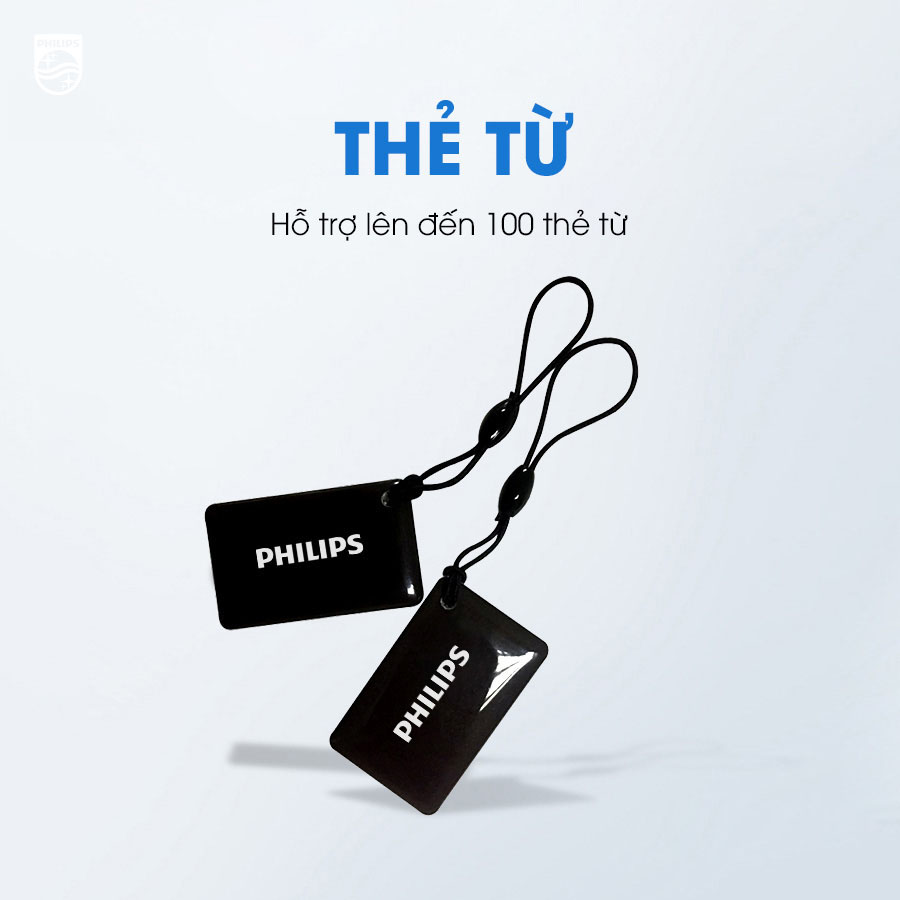
Đăng ký thẻ từ đi kèm:
- Philips thường đi kèm 2-4 thẻ từ có thể lập trình
- Vào app > "Quản lý người dùng" > "Thêm thẻ từ"
- Đặt tên cho thẻ (ví dụ: "Thẻ con trai", "Thẻ người giúp việc")
- Đặt thẻ vào vùng cảm ứng NFC trên khóa (thường ở dưới bàn phím)
- Giữ trong 2-3 giây cho đến khi có âm thanh xác nhận
Mua thêm thẻ từ:
- Có thể mua thêm thẻ từ Philips chính hãng tại đại lý
- Hoặc dùng thẻ RFID 13.56MHz tiêu chuẩn (thẻ căn cước, thẻ ATM có NFC)
- Lưu ý: Một số thẻ có mã hóa đặc biệt không thể clone được (bảo mật ngân hàng), không nên dùng làm thẻ mở khóa
Phân quyền thẻ từ:
- Thẻ vĩnh viễn: không giới hạn thời gian
- Thẻ tạm thời: tương tự mật khẩu tạm thời, có thể đặt thời gian hiệu lực
Mẹo sử dụng:
- Dán thẻ từ vào ốp điện thoại để không bao giờ quên
- Giấu 1 thẻ dự phòng ở nơi an toàn (văn phòng, nhà người thân)
- Kiểm tra thẻ định kỳ, thẻ bị cong, trầy có thể ảnh hưởng nhận diện
Sử Dụng Khóa Cơ Dự Phòng
Khóa cơ là "lối thoát hiểm" cuối cùng khi mọi phương thức điện tử đều hỏng:
Khi nào cần dùng khóa cơ:
- Pin hết hoàn toàn và không có cổng sạc dự phòng
- Khóa bị lỗi phần mềm, không nhận diện vân tay/mật khẩu
- Quên mật khẩu quản trị và không thể reset
- Khẩn cấp: cháy, động đất cần mở cửa nhanh
Cách sử dụng:
- Ổ khóa cơ thường ẩn sau nắp che (để tránh nước, bụi)
- Mở nắp che (thường xoay hoặc kéo)
- Cắm chìa khóa và xoay theo chiều kim đồng hồ để mở khóa
Bảo quản chìa khóa:
- Giữ 1 chìa trong ví, túi xách (luôn mang theo)
- 1 chìa ở nơi làm việc
- 1 chìa gửi cho người thân tin cậy
- Không gửi chìa cho người giúp việc (dùng mật khẩu/thẻ từ tạm thời thay thế)
Lưu ý:
- Không bao giờ mất cả 2-3 chìa cùng lúc
- Nếu mất hết chìa, liên hệ đại lý Philips để đặt làm chìa mới (cần cung cấp hóa đơn, CMND)
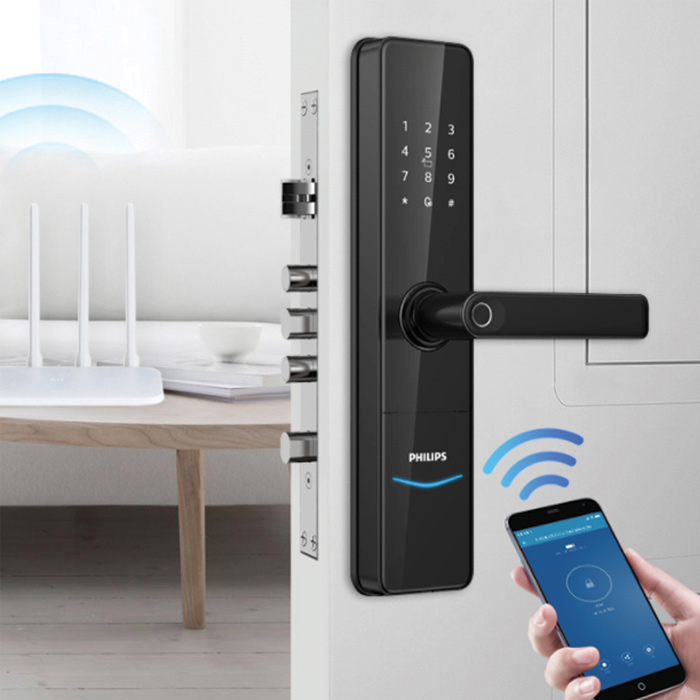
Mở Khóa Từ Xa Qua App
Tính năng cao cấp nhất, chỉ có trên khóa Philips kết nối WiFi:
Cài đặt mở khóa từ xa:
- Đảm bảo khóa đã kết nối WiFi thành công
- Trong app, bật tính năng "Điều khiển từ xa"
- Cấp quyền truy cập cho các thành viên (nếu muốn họ cũng mở được từ xa)
Sử dụng:
- Mở app Phillips EasyKey (dù đang ở bất kỳ đâu)
- Chọn khóa cần mở
- Nhấn nút "Mở khóa" trên giao diện
- Xác nhận bằng mật khẩu app hoặc sinh trắc học (Face ID/Touch ID)
- Khóa sẽ mở trong 2-5 giây
Tình huống hữu ích:
- Khách đến nhà khi bạn đang kẹt xe
- Người giao hàng cần để đồ vào nhà
- Con quên chìa/mật khẩu
Bảo mật:
- Mỗi lần mở từ xa đều được ghi log với thời gian, địa điểm, người thực hiện
- Có thể bật xác nhận 2 yếu tố: app gửi mã OTP qua SMS trước khi cho phép mở
Cấu Hình Nâng Cao Cho Khóa Philips
Sau khi hoàn tất các cài đặt cơ bản, bạn có thể khám phá thêm nhiều tính năng thông minh giúp tăng cường an ninh và tiện nghi. Các cấu hình nâng cao này sẽ biến khóa cửa vân tay Philips thành trung tâm bảo vệ ngôi nhà thông minh của bạn.
Thiết Lập Chế Độ An Toàn (Safe Mode)
Chế độ an toàn bảo vệ khóa khỏi các hành vi phá khóa:
Khóa tự động:
- Vào app > "Cài đặt khóa" > "Khóa tự động"
- Bật tính năng và chọn thời gian delay: 5 giây, 10 giây, 30 giây, 1 phút
- Sau khi đóng cửa, khóa sẽ tự động khóa sau thời gian quy định
- Đặc biệt hữu ích khi bạn vội vàng, hay quên khóa cửa
Chống nhập sai mật khẩu:
- Sau 3-5 lần nhập sai liên tiếp, khóa sẽ tạm khóa 1-5 phút
- Sau 10 lần nhập sai, khóa tạm khóa 30 phút và gửi cảnh báo qua app
- Cấu hình: "Cài đặt" > "Bảo mật" > "Số lần nhập sai tối đa"
Chế độ riêng tư (Privacy Mode):
- Khi bật, chỉ có thể mở khóa từ bên trong (vặn núm)
- Không thể mở từ bên ngoài bằng bất kỳ phương thức nào (trừ khóa cơ khẩn cấp)
- Hữu ích khi: ngủ đêm, muốn yên tĩnh, không muốn bị quấy rầy
Chuông cửa thông minh:
- Khi ai đó bấm chuông hoặc chạm vào khóa, app sẽ nhận thông báo
- Bạn có thể xem ai đang ở cửa (nếu khóa có camera) và nói chuyện qua app
Cài Đặt Cảnh Báo Và Thông Báo
Nhận thông tin real-time về mọi hoạt động của khóa:
Thông báo mở/khóa:
- Bật "Thông báo mở khóa" trong app
- Mỗi khi có người mở cửa, bạn nhận thông báo: "Con gái đã mở cửa lúc 16:30 bằng vân tay"
- Giúp cha mẹ biết con đã về nhà an toàn
Cảnh báo bất thường:
- Cảnh báo khi có người thử mở khóa nhiều lần không thành công
- Cảnh báo khi pin yếu (dưới 20%)
- Cảnh báo khi cửa mở quá lâu (quên đóng)
- Cảnh báo khi có tác động mạnh vào khóa (nghi ngờ phá khóa)
Cấu hình thông báo:
- Vào "Cài đặt" > "Thông báo"
- Chọn loại thông báo muốn nhận
- Chọn hình thức: push notification, SMS, email
- Có thể tắt thông báo vào giờ ngủ để không bị quấy rầy
Lịch sử hoạt động:
- Xem log đầy đủ: ai mở, lúc nào, bằng phương thức gì
- Lưu trữ trong 30-90 ngày (tùy gói dịch vụ)
- Có thể xuất file để làm bằng chứng nếu cần
Quản Lý Người Dùng Và Phân Quyền
Cấp quyền hợp lý cho từng người để vừa tiện dụng, vừa an toàn:
Phân cấp người dùng:
1. Quản trị viên (Admin):
- Toàn quyền: thêm/xóa người dùng, đổi cài đặt, xem log
- Thường là chủ nhà, cha mẹ
- Khuyến nghị: chỉ nên có 1-2 admin
2. Thành viên gia đình (Family Member):
- Mở khóa không giới hạn
- Không thể thêm/xóa người dùng khác
- Không thể thay đổi cài đặt quan trọng
- Phù hợp: con cái, vợ/chồng
3. Khách (Guest):
- Mở khóa trong thời gian giới hạn
- Không có quyền truy cập app
- Phù hợp: bạn bè ghé chơi, người giúp việc tạm thời
4. Người giúp việc (Helper):
- Mở khóa trong khung giờ cụ thể (ví dụ: 8h-17h thứ 2-6)
- Nhận thông báo khi họ ra/vào
- Có thể thu hồi quyền bất kỳ lúc nào
Cách thêm người dùng:
- Vào app > "Quản lý người dùng" > "Thêm người dùng"
- Chọn cấp độ người dùng
- Đăng ký phương thức mở khóa (vân tay/mật khẩu/thẻ)
- Đặt thời gian hiệu lực và khung giờ (nếu cần)
Cách xóa người dùng:
- Vào "Danh sách người dùng"
- Chọn người cần xóa > "Xóa"
- Tất cả vân tay, mật khẩu, thẻ từ của người đó sẽ bị vô hiệu hóa ngay lập tức
Kết Nối Smart Home (Google Home, Alexa)
Biến khóa Philips thành một phần của hệ sinh thái smart home:
Kết nối Google Home:
- Mở app Google Home
- Chọn "Add" > "Works with Google"
- Tìm "Phillips EasyKey"
- Đăng nhập tài khoản Philips để liên kết
- Gán khóa vào phòng (ví dụ: "Living Room")
Điều khiển bằng giọng nói:
- "Ok Google, khóa cửa chính"
- "Ok Google, cửa chính đã khóa chưa?"
- (Lưu ý: Google không cho phép MỞ khóa bằng giọng nói vì lý do bảo mật)
Kết nối Amazon Alexa:
- Mở app Alexa
- Chọn "Skills & Games"
- Tìm "Phillips EasyKey" skill
- Enable skill và đăng nhập tài khoản Philips
- Discover devices
Tạo Automation:
- Tạo cảnh "Về nhà": mở đèn, bật điều hòa, phát nhạc khi mở khóa
- Tạo cảnh "Đi ngủ": khóa cửa, tắt đèn, bật báo động
- Tạo cảnh "Rời nhà": khóa cửa, tắt thiết bị, bật chế độ an ninh
Ví dụ automation hữu ích:
- Khi khóa mở từ 6h-7h sáng → Bật máy pha cà phê
- Khi khóa đóng sau 22h → Tự động bật chế độ riêng tư
- Khi khóa báo cảnh báo phá khóa → Bật đèn cảnh báo, gửi thông báo tất cả thiết bị
Xử Lý Sự Cố Thường Gặp Khi Cài Đặt Khóa Philips
Dù hướng dẫn cài đặt khóa cửa thông minh đã rất chi tiết, trong quá trình sử dụng vẫn có thể gặp một số sự cố nhỏ. Đa phần các vấn đề này đều có thể tự khắc phục tại nhà mà không cần gọi thợ, giúp bạn tiết kiệm thời gian và chi phí.
Khóa Không Kết Nối Được Với App
Nguyên nhân và cách khắc phục:
Bluetooth bị tắt hoặc lỗi:
- Kiểm tra Bluetooth đã bật trên smartphone chưa
- Thử tắt và bật lại Bluetooth
- Khởi động lại smartphone
- Xóa cache của app Phillips EasyKey (Settings > Apps > Phillips EasyKey > Clear Cache)
Khóa đã được kết nối với thiết bị khác:
- Philips Lock thường chỉ kết nối được với 1 thiết bị chính tại một thời điểm
- Ngắt kết nối từ thiết bị cũ: mở app trên điện thoại cũ > Ngắt kết nối khóa
- Hoặc reset khóa về cài đặt gốc (xem phần dưới)
Khoảng cách quá xa:
- Bluetooth chỉ hoạt động tốt trong phạm vi 1-3 mét
- Đứng gần khóa hơn khi kết nối lần đầu
Lỗi firmware khóa:
- Thử khởi động lại khóa: tháo pin, đợi 10 giây, lắp lại
- Nếu vẫn lỗi, thử reset khóa về cài đặt gốc:
- Nhấn giữ nút Reset (thường ở mặt trong, trong ngăn pin) trong 10 giây
- Khóa phát âm thanh xác nhận reset thành công
- Lưu ý: Reset sẽ xóa toàn bộ dữ liệu (vân tay, mật khẩu, thẻ từ)
Phiên bản app không tương thích:
- Cập nhật app Phillips EasyKey lên phiên bản mới nhất
- Kiểm tra smartphone có đáp ứng yêu cầu hệ điều hành không
Vân Tay Không Nhận Diện
Nguyên nhân và cách khắc phục:
Ngón tay bẩn, ướt:
- Rửa tay, lau khô hoàn toàn
- Không dùng khi tay vừa bôi kem, dầu, mỡ
Cảm biến vân tay bẩn:
- Dùng khăn mềm, sạch lau nhẹ nhàng cảm biến
- Có thể dùng cồn 70% để lau, sau đó lau lại bằng khăn khô
Vân tay đăng ký không tốt:
- Xóa vân tay cũ và đăng ký lại
- Lần này chú ý:
- Đặt ngón tay ở nhiều góc độ khác nhau
- Đảm bảo phủ đủ diện tích cảm biến
- Không đặt quá nhanh, để cảm biến quét kỹ
Vân tay bị mờ (người cao tuổi, thợ xây...):
- Đăng ký 2-3 lần cho cùng một ngón tay
- Hoặc ưu tiên dùng phương thức khác (mật khẩu, thẻ từ)
Môi trường quá lạnh (< 0°C):
- Cảm biến có thể hoạt động kém trong thời tiết cực lạnh
- Sử dụng tạm mật khẩu/thẻ từ
Cảm biến hỏng:
- Nếu đã thử tất cả các cách trên mà vẫn không nhận diện
- Liên hệ bảo hành Philips để thay thế cảm biến
Pin Hết Nhanh Hoặc Báo Lỗi
Pin hết nhanh bất thường:
Nguyên nhân:
- Dùng pin kém chất lượng
- Kết nối WiFi liên tục (tốn pin hơn Bluetooth)
- Cảm biến vân tay bị kích hoạt liên tục (bụi bặm, côn trùng)
- Firmware cũ, chưa tối ưu
Cách khắc phục:
- Dùng pin kiềm (Alkaline) chất lượng cao: Duracell, Energizer, Philips
- Tắt WiFi nếu không cần thiết, chỉ dùng Bluetooth
- Vệ sinh cảm biến, tránh bám bụi
- Cập nhật firmware mới nhất
- Giảm độ sáng màn hình LCD (nếu có cài đặt)
Pin còn nhưng báo hết:
- Tiếp điểm pin bị oxy hóa
- Tháo pin, dùng giấy nhám mịn chà nhẹ đầu tiếp điểm trong khóa
- Kiểm tra lò xo tiếp điểm có bị lỏng không
Cách tiết kiệm pin:
- Tắt âm thanh phím bấm (giảm 10-15% pin)
- Giảm độ sáng đèn nền
- Tắt tính năng "always-on" nếu có
- Dùng mật khẩu/thẻ từ nhiều hơn vân tay (cảm biến vân tay tốn pin hơn)
Thay pin:
- Thời điểm thay: khi app báo "Pin thấp" hoặc khóa kêu beep 3 lần liên tiếp
- Thay đủ 8 pin cùng lúc, không trộn lẫn pin cũ-mới
- Không dùng pin sạc (rechargeable) - điện áp không ổn định
Khóa Bị Kẹt Hoặc Không Mở Được
Then khóa không ra/vào:
Nguyên nhân:
- Cửa bị cong vênh, lệch trục
- Tấm chống xoay lắp sai vị trí
- Then khóa bị kẹt dị vật
- Motor khóa yếu hoặc hỏng
Cách khắc phục:
- Mở cửa, thử vặn núm trong xem then có ra/vào trơn tru không
- Nếu kẹt: kiểm tra then khóa có dính dầu mỡ, bụi không → vệ sinh
- Kiểm tra tấm chống xoay có bị lệch không → điều chỉnh lại
- Xịt dung dịch chống gỉ vào cơ cấu khóa
- Nếu motor hỏng → liên hệ bảo hành
Khóa điện tử không phản hồi:
- Kiểm tra pin
- Khởi động lại khóa (tháo pin, lắp lại)
- Thử mở bằng khóa cơ dự phòng
- Reset khóa về cài đặt gốc nếu cần
Khóa bị lock hoàn toàn (sau nhiều lần nhập sai):
- Đợi 30-60 phút để khóa tự mở lại
- Hoặc dùng khóa cơ để mở
- Hoặc sạc khẩn cấp qua cổng USB Type-C (nếu khóa hỗ trợ), sau đó dùng mật khẩu quản trị để unlock
Bảo Trì Và Chăm Sóc Khóa Cửa Thông Minh Philips
Một chiếc khóa cửa thông minh được bảo trì đúng cách sẽ hoạt động ổn định, bền bỉ và đảm bảo an toàn trong nhiều năm. Việc dành chút thời gian định kỳ để kiểm tra và vệ sinh khóa điện tử Philips sẽ giúp bạn tránh được nhiều rắc rối không đáng có.
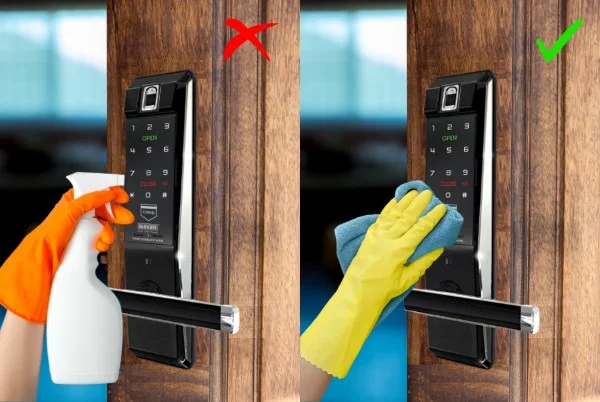
Vệ Sinh Khóa Định Kỳ
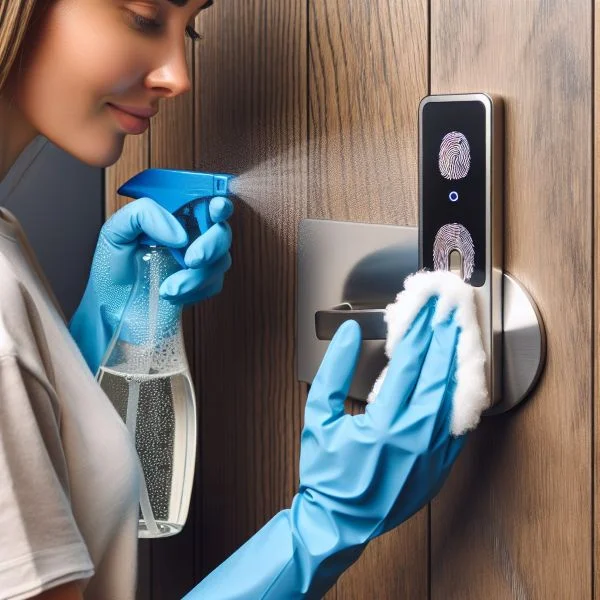
Vệ sinh bề mặt khóa (1 tháng/lần):
- Dùng khăn mềm, sạch lau nhẹ bề mặt khóa
- Có thể dùng khăn hơi ẩm với nước sạch (KHÔNG dùng nước tẩy rửa mạnh)
- Lau khô ngay sau khi lau ẩm
- Tránh dùng các chất tẩy rửa ăn mòn, cồn quá đậm đặc (> 90%), xăng, dầu
Vệ sinh cảm biến vân tay (2 tuần/lần):
- Dùng khăn mềm hoặc bông gòn có tẩm cồn 70%
- Lau nhẹ nhàng bề mặt cảm biến theo chuyển động tròn
- Lau lại bằng khăn khô
- Tránh cào xước cảm biến
Vệ sinh bàn phím (1 tháng/lần):
- Dùng bàn chải mềm hoặc bông cotton swab lau kẽ giữa các phím
- Loại bỏ bụi bặm, vết bẩn tích tụ
- Không dùng tăm, kim loại sắc nhọn chọc vào phím
Vệ sinh then khóa (3 tháng/lần):
- Mở cửa, cho then khóa ra
- Dùng bàn chải hoặc vải mềm lau sạch then
- Có thể xịt một chút dầu bôi trơn chuyên dụng (graphite powder hoặc WD-40)
- Không dùng dầu nhớt dính sẽ bám bụi
Kiểm tra cao su chống nước (6 tháng/lần):
- Kiểm tra các đệm cao su xung quanh khóa có bị nứt, khô cứng không
- Nếu có, thay đệm mới để đảm bảo chống nước tốt
Thay Pin Đúng Cách
Dấu hiệu cần thay pin:
- App thông báo "Pin thấp"
- Khóa phát âm thanh beep cảnh báo khi mở
- Màn hình LCD mờ, phản hồi chậm
- Cảm biến vân tay nhận diện lâu hơn bình thường
Quy trình thay pin:
- Chuẩn bị 8 pin AA kiềm chất lượng cao (cùng hãng, cùng loại)
- Mở nắp ngăn pin ở thân khóa trong
- Tháo 8 pin cũ ra (lưu ý cực +/-)
- Kiểm tra tiếp điểm pin có gỉ sét không → lau sạch nếu cần
- Lắp 8 pin mới theo đúng cực
- Đóng nắp pin chắc chắn
- Kiểm tra khóa có phản hồi bình thường không
Lưu ý quan trọng:
- KHÔNG trộn lẫn pin cũ và pin mới
- KHÔNG dùng pin sạc (1.2V) – chỉ dùng pin kiềm (1.5V)
- KHÔNG để pin cũ trong khóa quá lâu sau khi hết – có thể chảy nước làm hỏng mạch
- Nên thay pin SAU KHI nhận cảnh báo "pin thấp" khoảng 1-2 tuần để tránh hết bất ngờ
Khi pin hết đột ngột:
- Dùng khóa cơ dự phòng để vào nhà
- Hoặc dùng power bank với cáp USB Type-C cắm vào cổng sạc khẩn cấp (nếu khóa có)
- Sạc khoảng 2-3 phút là đủ để khóa hoạt động tạm để bạn vào nhà thay pin
Tối ưu tuổi thọ pin:
- Pin thường kéo dài 12-18 tháng với sử dụng bình thường (mở 10-15 lần/ngày)
- Nếu dùng nhiều tính năng thông minh (WiFi, thông báo), pin có thể chỉ kéo dài 8-10 tháng
Kiểm Tra Và Cập Nhật Phần Mềm
Kiểm tra cập nhật định kỳ (1 tháng/lần):
- Mở app Phillips EasyKey
- Vào "Cài đặt khóa" > "Thông tin thiết bị" > "Kiểm tra cập nhật"
- Nếu có bản cập nhật mới, đọc kỹ ghi chú cập nhật (changelog)
- Quyết định cập nhật hay không
Khi nào nên cập nhật:
- Bản vá lỗi bảo mật (PHẢI cập nhật ngay)
- Cải thiện hiệu suất, độ ổn định
- Thêm tính năng mới hữu ích
- Sửa lỗi đang gặp phải
Khi nào NÊN CHẬM cập nhật:
- Phiên bản vừa ra (< 1 tuần) – chờ người khác test trước
- Không có vấn đề gì với phiên bản hiện tại
- Đang trong kỳ nghỉ, không tiện xử lý nếu cập nhật gặp lỗi
Quy trình cập nhật an toàn:
- Đảm bảo pin khóa > 50%
- Đảm bảo pin smartphone > 50%
- Đứng gần khóa (trong phạm vi 1 mét)
- Không khóa màn hình điện thoại trong quá trình cập nhật
- Không sử dụng khóa trong lúc cập nhật (10-15 phút)
- Sau khi cập nhật: test lại tất cả các phương thức mở khóa
Sao lưu dữ liệu:
- Trước khi cập nhật firmware lớn, nên export danh sách người dùng ra file
- Chụp ảnh màn hình các cài đặt quan trọng
- Để dễ khôi phục nếu cập nhật gặp sự cố
Việc lắp đặt khóa cửa thông minh Philips không chỉ mang lại sự an toàn tối ưu mà còn nâng cao tính tiện nghi và hiện đại cho không gian sống. Khi thực hiện đúng quy trình hướng dẫn, người dùng sẽ dễ dàng tận hưởng các tính năng thông minh như mở khóa bằng vân tay, mật mã hay kết nối với hệ thống nhà thông minh.
Khóa cửa thông minh Philips là giải pháp bảo mật toàn diện, kết hợp giữa công nghệ tiên tiến và thiết kế sang trọng. Việc nắm rõ các bước cài đặt giúp bạn sử dụng sản phẩm hiệu quả, bền lâu và phù hợp với nhu cầu của gia đình hoặc doanh nghiệp. Nếu bạn đang tìm kiếm một thiết bị vừa an toàn vừa tiện lợi, thì việc tham khảo và áp dụng đúng hướng dẫn cài đặt khóa cửa thông minh Philips chính là chìa khóa để tối ưu trải nghiệm.

Bình luận