
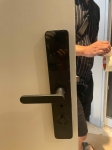
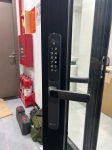


Philips EasyKey Là Gì? Tại Sao Cần Kết Nối Ứng Dụng?
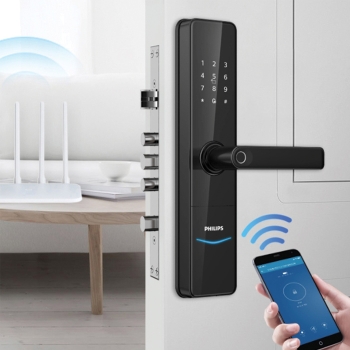
Philips EasyKey là ứng dụng di động chính thức được phát triển bởi Philips để quản lý và điều khiển các dòng khóa thông minh Philips từ xa thông qua smartphone. App này cho phép bạn mở khóa, theo dõi lịch sử ra vào, và cấp quyền truy cập cho người khác mà không cần chìa khóa vật lý, mang lại sự tiện lợi tối đa cho cuộc sống hiện đại.
Không giống như các khóa cơ học truyền thống, khóa cửa điện tử Philips khi kết hợp với ứng dụng EasyKey sẽ mở ra một thế giới mới về quản lý an ninh. Bạn có thể kiểm soát hoàn toàn ai được phép vào nhà, vào lúc nào, và nhận thông báo ngay lập tức mỗi khi có người sử dụng khóa. Điều này đặc biệt hữu ích cho các gia đình có trẻ nhỏ, người cao tuổi, hoặc những người thường xuyên đi công tác và cần giám sát từ xa.
Tính Năng Chính Của Ứng Dụng Philips EasyKey
- Mở khóa từ xa thông minh Bạn có thể mở cửa cho khách, người giúp việc, hoặc thành viên gia đình ngay cả khi đang ở văn phòng hay đang đi du lịch. Tính năng này hoạt động thông qua kết nối Bluetooth trong phạm vi 10 mét hoặc qua WiFi Gateway (nếu khóa của bạn hỗ trợ) để điều khiển từ bất kỳ đâu trên thế giới.
- Quản lý đa phương thức xác thực Philips EasyKey cho phép bạn quản lý nhiều phương thức mở khóa khác nhau bao gồm: mã PIN (lên đến 100 mã khác nhau), vân tay (lên đến 100 dấu vân tay), thẻ từ RFID, và mở khóa qua app. Bạn có thể tùy chỉnh quyền truy cập cho từng người dùng một cách linh hoạt.
- Lịch sử truy cập chi tiết và minh bạch Mọi lần mở khóa đều được ghi lại với thông tin đầy đủ: ai đã mở, bằng phương thức nào, vào lúc nào. Dữ liệu này được lưu trữ trong app và có thể xuất ra file CSV để phục vụ cho mục đích theo dõi hoặc báo cáo khi cần thiết.
- Cấp quyền truy cập tạm thời Tính năng đặc biệt hữu ích khi bạn cần cho khách thuê Airbnb, thợ sửa chữa, hoặc người giao hàng vào nhà. Bạn có thể tạo mã PIN hoặc mã QR có thời hạn sử dụng (theo giờ, ngày, hoặc số lần sử dụng), sau đó mã sẽ tự động vô hiệu hóa.
- Thông báo báo động an ninh real-time Ứng dụng sẽ gửi thông báo đẩy ngay lập tức khi phát hiện các tình huống bất thường như: nhập sai mã PIN nhiều lần, cố gắng phá khóa, pin yếu, hoặc cửa mở trong thời gian dài. Điều này giúp bạn phản ứng kịp thời với các mối đe dọa an ninh tiềm ẩn.

Lợi Ích Khi Kết Nối Khóa Philips Với EasyKey
- Tiện lợi vượt trội trong đời sống hàng ngày Không còn phải lo lắng về việc quên chìa khóa, mất chìa khóa, hay phải đi làm thêm chìa cho thành viên mới trong gia đình. Với ứng dụng Philips EasyKey, điện thoại chính là "chìa khóa vạn năng" của bạn. Bạn cũng có thể mở cửa bằng giọng nói thông qua Google Assistant hoặc Amazon Alexa sau khi tích hợp.
- Tăng cường bảo mật nhiều lớp Khóa Philips sử dụng công nghệ mã hóa AES-128 bit để bảo vệ dữ liệu truyền tải giữa app và khóa. Mỗi lần kết nối đều yêu cầu xác thực, và bạn có thể bật tính năng xác thực hai yếu tố (2FA) cho tài khoản EasyKey để đảm bảo an toàn tuyệt đối.
- Giám sát và quản lý từ xa Cho dù bạn đang ở bất kỳ đâu, bạn vẫn có thể kiểm tra trạng thái khóa cửa, xem ai vừa về nhà, hoặc cấp quyền truy cập khẩn cấp cho người thân. Tính năng này đặc biệt quan trọng khi bạn có cha mẹ già hoặc trẻ em ở nhà một mình.
- Tích hợp hoàn hảo với hệ sinh thái nhà thông minh Philips EasyKey có thể kết nối với các nền tảng smart home phổ biến như Google Home, Amazon Alexa, IFTTT, và nhiều thiết bị IoT khác. Bạn có thể tạo các kịch bản tự động hóa như: khi mở khóa thì đèn tự động bật, điều hòa khởi động, hoặc camera an ninh tắt chế độ giám sát.
Theo nghiên cứu từ Wikipedia về Smart Lock, các thiết bị khóa cửa thông minh đang ngày càng phổ biến với tỷ lệ tăng trưởng hàng năm khoảng 15-20% trên toàn cầu. Philips, với lịch sử hơn 130 năm trong lĩnh vực công nghệ, đã đầu tư mạnh mẽ vào phân khúc này để mang đến những sản phẩm đáng tin cậy nhất cho người tiêu dùng.
Yêu Cầu Và Chuẩn Bị Trước Khi Kết Nối
Trước khi bắt đầu quá trình cài đặt khóa cửa Philips, bạn cần đảm bảo có đầy đủ thiết bị và điều kiện kỹ thuật phù hợp để tránh gián đoạn. Việc chuẩn bị kỹ càng sẽ giúp quá trình kết nối diễn ra nhanh chóng, chỉ mất 3-5 phút thay vì phải mất hàng chục phút khắc phục lỗi không đáng có.
Thiết Bị Cần Thiết
- Khóa cửa Philips tương thích Không phải tất cả các dòng khóa Philips đều hỗ trợ ứng dụng EasyKey. Các dòng phổ biến hiện nay bao gồm: Philips DDL702, DDL708, DDL709, Alpha 9300, Alpha 9500, và các model mới nhất thuộc series Easy Key. Bạn nên kiểm tra trên hộp sản phẩm hoặc sách hướng dẫn để xác nhận khóa của bạn có logo "EasyKey Compatible" hay không.
- Smartphone đạt chuẩn kỹ thuật Điện thoại của bạn cần chạy hệ điều hành iOS 10.0 trở lên (iPhone 5S trở lên) hoặc Android 6.0 Marshmallow trở lên. Quan trọng hơn, thiết bị phải có chip Bluetooth 4.0 (BLE - Bluetooth Low Energy) trở lên để đảm bảo kết nối ổn định và tiết kiệm pin.
- Kết nối Internet ổn định Mặc dù việc mở khóa qua Bluetooth không cần Internet, nhưng bạn vẫn cần kết nối mạng để: đăng ký tài khoản lần đầu, tải firmware mới nhất cho khóa, đồng bộ dữ liệu lịch sử, và sử dụng tính năng mở khóa từ xa (nếu có WiFi Gateway).
- Pin hoặc nguồn điện dự phòng Hầu hết các khóa vân tay Philips hoạt động bằng 4-8 pin AA hoặc pin lithium sạc. Đảm bảo pin còn đầy ít nhất 50% trước khi bắt đầu cài đặt. Một số model cao cấp có cổng sạc khẩn cấp USB-C hoặc Micro USB khi pin cạn hoàn toàn. Bạn có thể tham khảo các loại pin khóa cửa thông minnh để biết mình đã chọn đúng loại pin cần sử dụng hay chưa.
Kiểm Tra Tính Tương Thích
Danh sách chi tiết các dòng khóa tương thích Philips liên tục cập nhật danh sách các model hỗ trợ EasyKey. Tính đến năm 2025, hơn 30 dòng sản phẩm đã tích hợp được với ứng dụng này. Bạn có thể truy cập trang chính thức của Philips (philips-locks.com) để xem danh sách đầy đủ và cập nhật nhất.
Phiên bản hệ điều hành tối thiểu
- iOS: từ 10.0 trở lên (khuyến nghị iOS 13+ để có trải nghiệm tốt nhất)
- Android: từ 6.0 trở lên (khuyến nghị Android 9+ để tương thích tốt hơn với các tính năng mới)
Nếu điện thoại của bạn đang dùng phiên bản cũ hơn, hãy cập nhật lên bản mới nhất trước khi cài đặt app. Điều này không chỉ đảm bảo khả năng tương thích mà còn tăng cường bảo mật cho thiết bị.
Yêu cầu về Bluetooth và định vị Khóa Philips yêu cầu Bluetooth 4.0 (BLE) trở lên. Đây là chuẩn Bluetooth tiết kiệm năng lượng, có mặt trên hầu hết smartphone từ 2014 trở về sau. Ngoài ra, trên Android, bạn cần cấp quyền truy cập vị trí (Location Permission) cho app vì Android yêu cầu điều này để quét thiết bị Bluetooth gần đó.
Tải Và Cài Đặt Ứng Dụng EasyKey
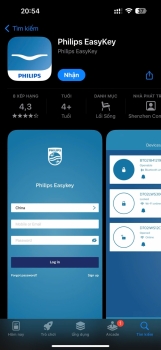
Tải từ App Store (iOS)
- Mở App Store trên iPhone/iPad
- Tìm kiếm "Philips EasyKey" hoặc "Philips Smart Lock"
- Nhấn nút "Tải về" (ứng dụng hoàn toàn miễn phí)
- Đợi tải và cài đặt tự động (dung lượng khoảng 80-120MB)
Tải từ Google Play Store (Android)
- Mở Google Play Store
- Tìm kiếm "Philips EasyKey"
- Chọn ứng dụng chính thức từ Philips (xác nhận nhà phát triển)
- Nhấn "Cài đặt" và chờ hoàn tất (dung lượng khoảng 90-130MB)
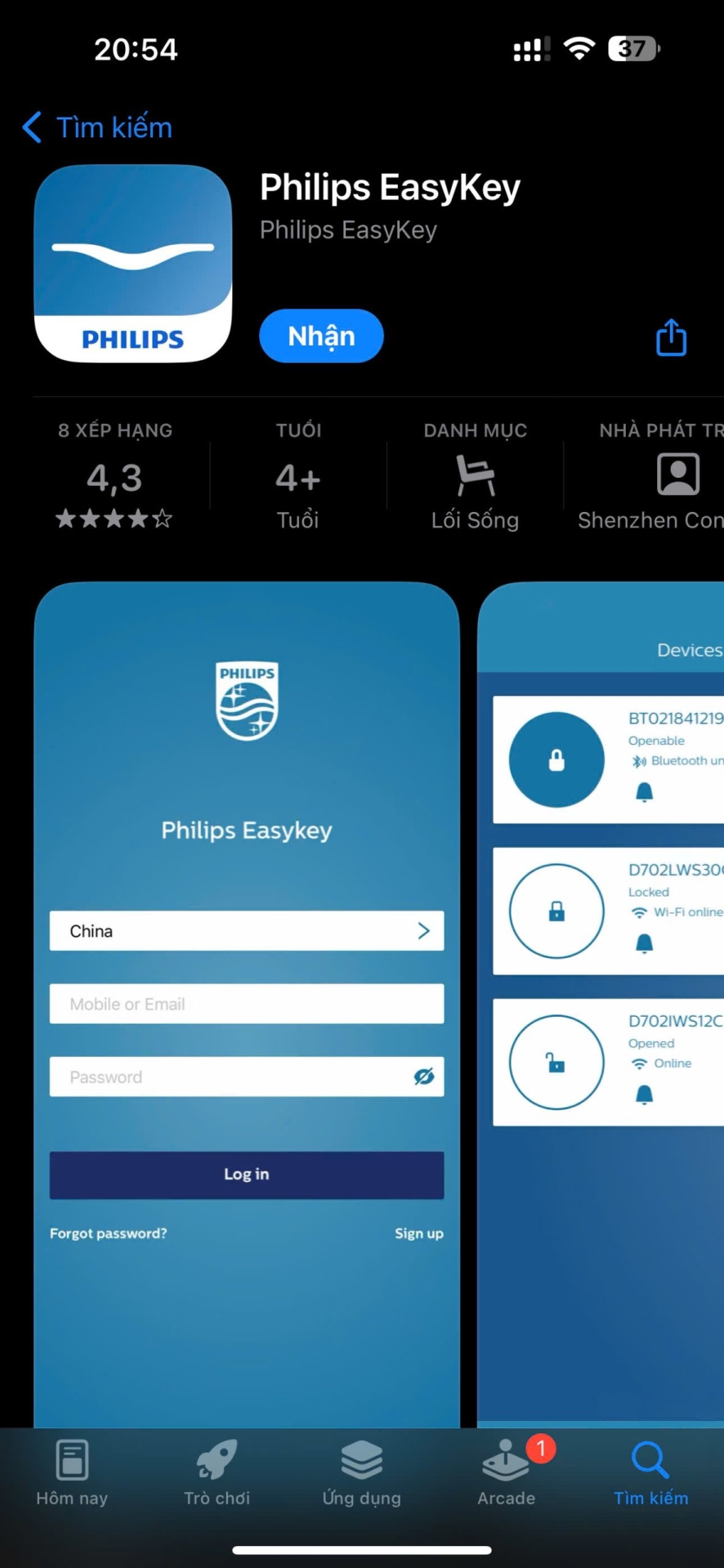
Quyền truy cập cần cấp cho ứng dụng Khi mở app lần đầu, bạn sẽ được yêu cầu cấp một số quyền:
- Bluetooth: bắt buộc để kết nối với khóa
- Vị trí: cần thiết trên Android để quét Bluetooth
- Thông báo: để nhận cảnh báo an ninh
- Camera: nếu bạn muốn quét QR code kết nối nhanh
- Lưu trữ: để sao lưu cài đặt và xuất lịch sử
Tất cả các quyền này đều phục vụ cho chức năng cốt lõi của ứng dụng. Philips cam kết không thu thập hoặc chia sẻ dữ liệu cá nhân của bạn cho bên thứ ba theo chính sách bảo mật GDPR.
Lưu ý quan trọng trước khi bắt đầu
- Đảm bảo khóa đã được lắp đặt hoàn chỉnh và hoạt động bình thường bằng phương pháp truyền thống (mã PIN, vân tay, thẻ)
- Đọc kỹ sách hướng dẫn đi kèm để biết vị trí nút reset và đèn LED báo hiệu
- Chuẩn bị sẵn mã PIN gốc (thường có 6-8 số) in trên thẻ đi kèm hoặc dán ở mặt trong vỏ hộp
Hướng Dẫn Kết Nối Khóa Cửa Philips Với Ứng Dụng Philips EasyKey Chi Tiết Từng Bước
Quá trình kết nối Bluetooth khóa Philips với ứng dụng EasyKey được Philips thiết kế cực kỳ đơn giản và trực quan, ngay cả người dùng không am hiểu công nghệ cũng có thể hoàn thành. Chỉ cần làm theo 7 bước dưới đây một cách chính xác, bạn sẽ có thể điều khiển khóa thông minh Philips của mình trong vòng 5 phút mà không cần gọi thợ hay hỗ trợ kỹ thuật.
Bước 1: Mở Ứng Dụng Philips EasyKey Và Đăng Ký Tài Khoản
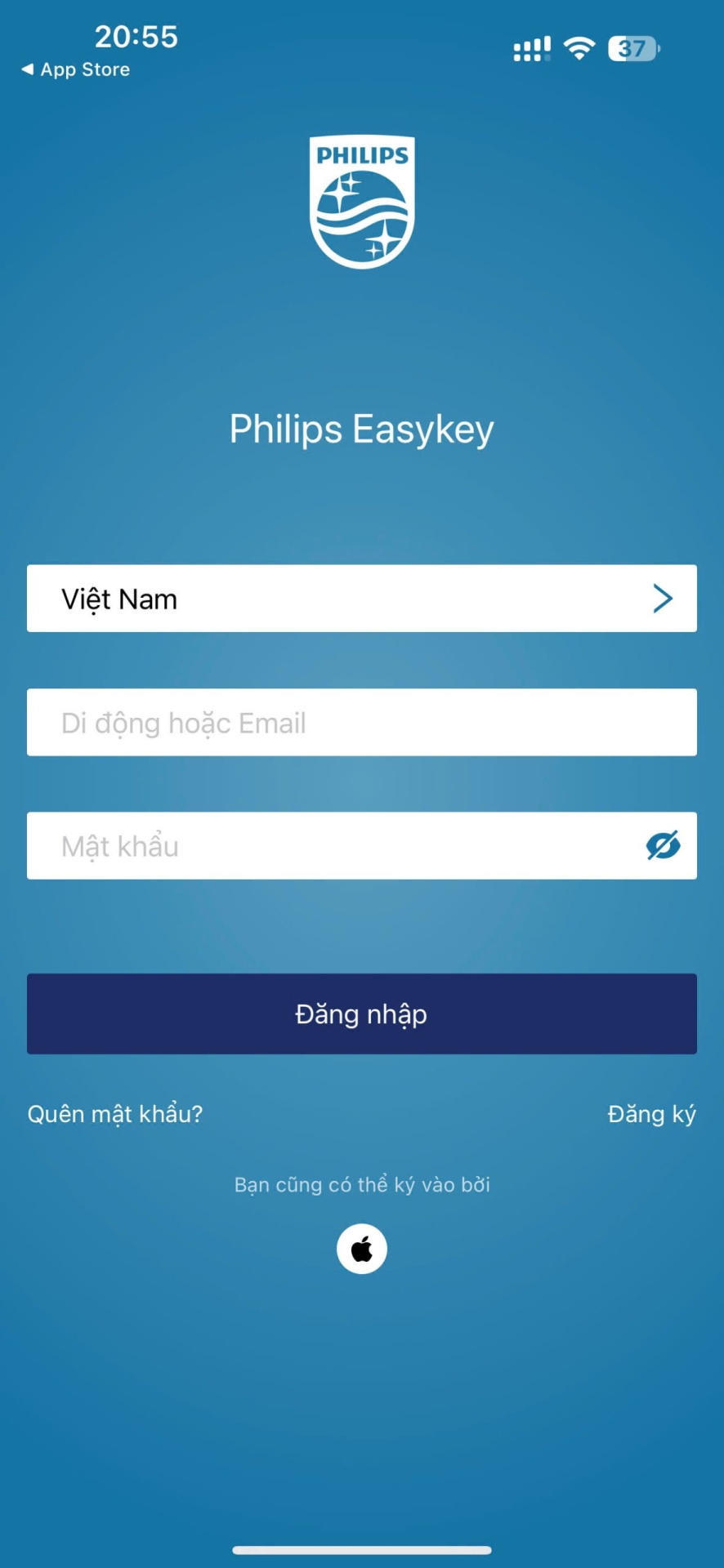
Sau khi cài đặt xong app, hãy mở Philips EasyKey lên. Giao diện chào mừng sẽ hiện ra với hai tùy chọn: "Đăng nhập" hoặc "Đăng ký". Nếu đây là lần đầu tiên bạn sử dụng, hãy chọn "Đăng ký".
Quy trình đăng ký chi tiết:
- Nhập số điện thoại hoặc email của bạn (khuyến nghị dùng email để dễ khôi phục tài khoản)
- Tạo mật khẩu mạnh (ít nhất 8 ký tự, bao gồm chữ hoa, chữ thường, số và ký tự đặc biệt)
- Nhập mã xác thực (OTP) được gửi về email hoặc SMS (mã có hiệu lực trong 5 phút)
- Đọc và đồng ý với Điều khoản sử dụng cũng như Chính sách bảo mật
- Hoàn tất đăng ký
Mẹo bảo mật cho tài khoản:
- Sử dụng mật khẩu duy nhất, không trùng với các tài khoản khác
- Bật xác thực hai yếu tố (2FA) ngay sau khi đăng ký xong
- Không chia sẻ mật khẩu với bất kỳ ai, kể cả nhân viên hỗ trợ (Philips không bao giờ hỏi mật khẩu của bạn)
Sau khi đăng nhập thành công, bạn sẽ thấy màn hình chính với nút "Thêm khóa mới" hoặc biểu tượng dấu cộng "+" ở góc trên bên phải.
Bước 2: Chuẩn Bị Khóa Philips Vào Chế Độ Pairing
Đây là bước quan trọng nhất để đảm bảo kết nối thành công. Mỗi model khóa Philips có cách đưa vào chế độ pairing hơi khác nhau, nhưng nguyên tắc chung như sau:
Phương pháp phổ biến nhất:
- Nhấn nút Menu hoặc Set trên bàn phím khóa (thường có biểu tượng bánh răng hoặc 3 chấm)
- Nhập mã quản trị viên (Admin Code) - thường là mã PIN chủ bạn đã thiết lập khi lắp khóa lần đầu
- Tìm đến mục "Bluetooth" hoặc "App Connection" trong menu
- Chọn "Enable Pairing" hoặc "Add New Device"
- Đèn LED trên khóa sẽ nhấp nháy màu xanh dương nhanh (hoặc màu khác tùy model), báo hiệu khóa đang ở chế độ tìm kiếm kết nối
Dấu hiệu nhận biết khóa đã sẵn sàng:
- Đèn LED nhấp nháy liên tục (thường 1-2 lần/giây)
- Khóa phát ra tiếng bíp nhẹ (trên một số model)
- Màn hình LCD (nếu có) hiển thị "BT ON" hoặc biểu tượng Bluetooth
Xử lý khi khóa không vào được chế độ pairing:
- Trường hợp 1: Pin yếu - thay pin mới và thử lại
- Trường hợp 2: Đã có kết nối cũ - vào menu khóa để xóa tất cả kết nối Bluetooth trước đó
- Trường hợp 3: Khóa bị khóa admin - nhập sai mã quản trị nhiều lần có thể khiến khóa tạm khóa chức năng trong 5-10 phút
- Trường hợp 4: Cần reset khóa - tham khảo sách hướng dẫn để biết cách reset về cài đặt gốc
Lưu ý quan trọng: Chế độ pairing thường chỉ duy trì trong 3-5 phút. Nếu quá thời gian này mà không kết nối được, bạn cần làm lại bước 2.
Bước 3: Bật Bluetooth Và Tìm Kiếm Thiết Bị
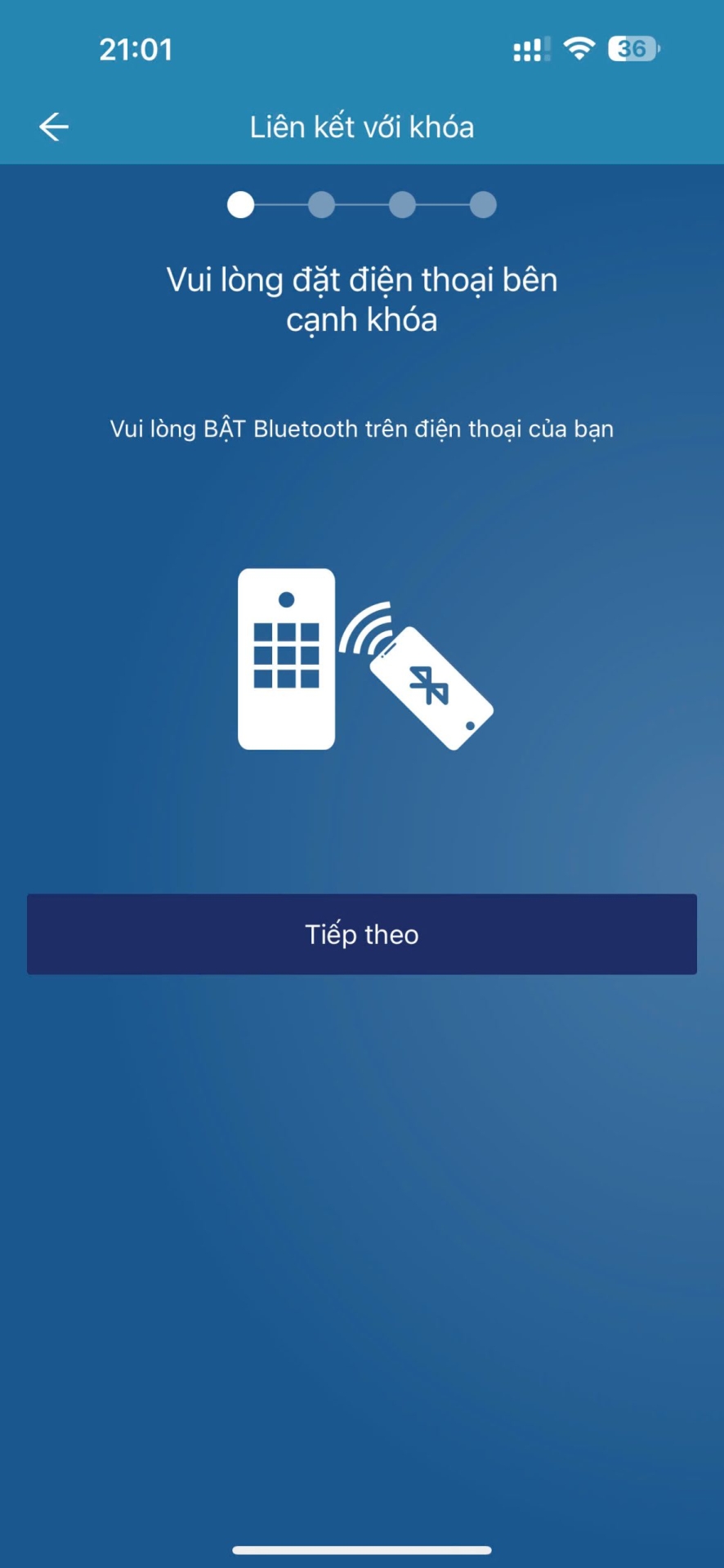
Quay lại ứng dụng EasyKey trên điện thoại, bạn sẽ thấy màn hình quét tìm thiết bị. Nếu không thấy, hãy nhấn vào nút "Thêm khóa" hoặc "Scan for devices".
Các bước cụ thể:
- Đảm bảo Bluetooth trên điện thoại đã được bật (kiểm tra trong phần Cài đặt hoặc Control Center/Quick Settings)
- Cấp quyền truy cập vị trí cho app nếu được yêu cầu (bắt buộc trên Android)
- Giữ điện thoại trong phạm vi 1-2 mét so với khóa để tín hiệu tốt nhất
- App sẽ tự động quét và hiển thị danh sách các thiết bị Bluetooth gần đó
Nhận diện đúng khóa Philips của bạn: Trong danh sách, bạn sẽ thấy tên thiết bị dạng như:
- "Philips_DDL708_XXXX" (với XXXX là 4 số cuối serial number)
- "EasyKey_Alpha9300_YYYY"
- "PHI_SmartLock_ZZZZ"
Nếu có nhiều khóa Philips gần nhau (ví dụ trong chung cư), hãy xác định khóa của bạn bằng cách:
- Kiểm tra số serial trên nhãn dán mặt sau khóa
- So sánh 4 số cuối trong tên Bluetooth
- Hoặc tạm thời ngắt điện/tháo pin các khóa khác để chắc chắn
Nhấn vào tên khóa của bạn để tiếp tục. App sẽ hiển thị thông báo "Đang kết nối..." và một vòng tròn loading.
Hướng dẫn kết nối khóa cửa Philips với Wi-Fi
Bước 1: Mở ứng dụng, chọn Thêm thiết bị hoặc nhấn biểu tượng dấu “+” ở góc trên bên phải → chọn Khóa Wi-Fi.
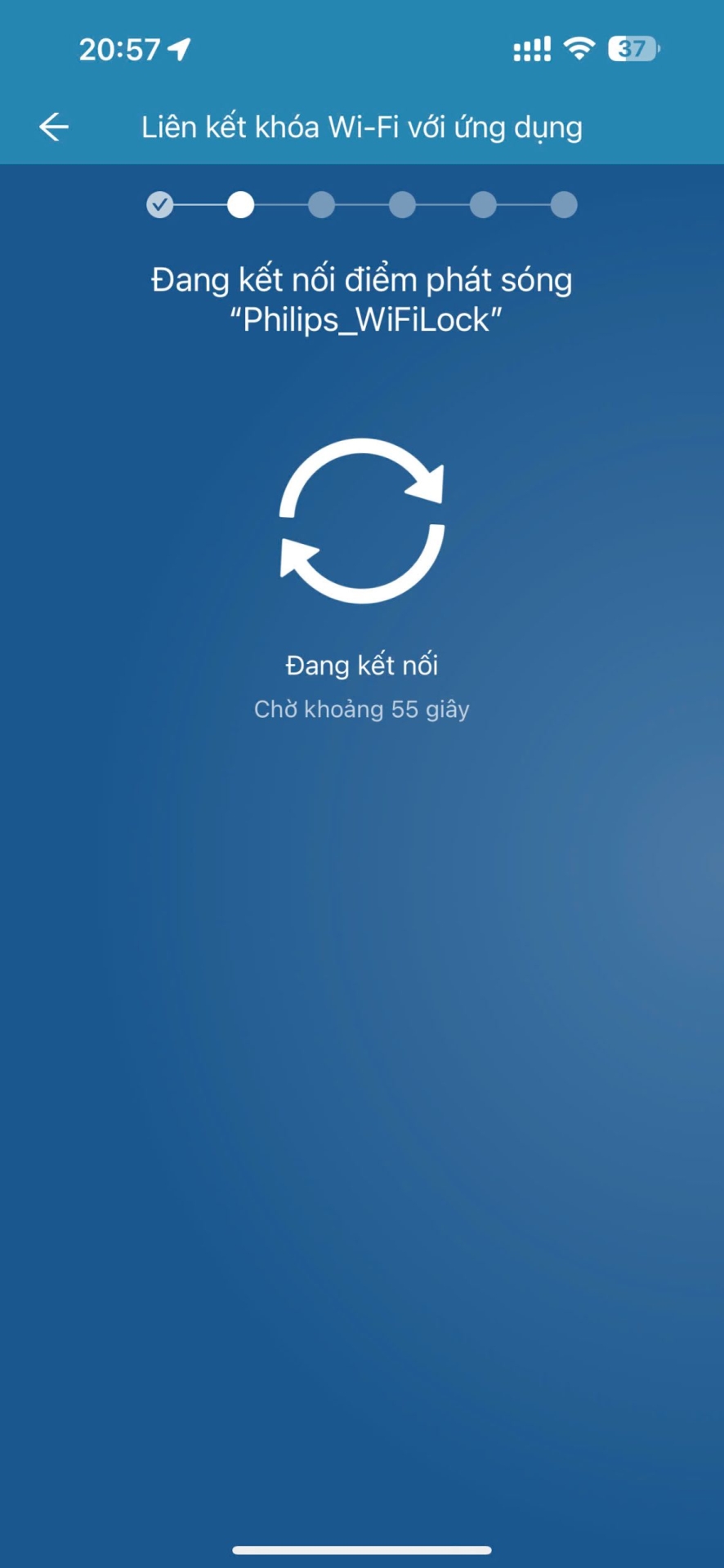
Bước 2: Trên khóa cứng, vào chế độ quản trị:
-
Vuốt bàn phím để kích hoạt.
-
Nhập cú pháp: # – Mã chủ – #.
-
Nhấn phím 5, sau đó 1.
-
Trên ứng dụng, chọn Tiếp theo.
Bước 3: Điện thoại sẽ tìm điểm phát sóng “Philips_WiFiLock”. Chờ khoảng 1 phút rồi nhấn Kết nối.
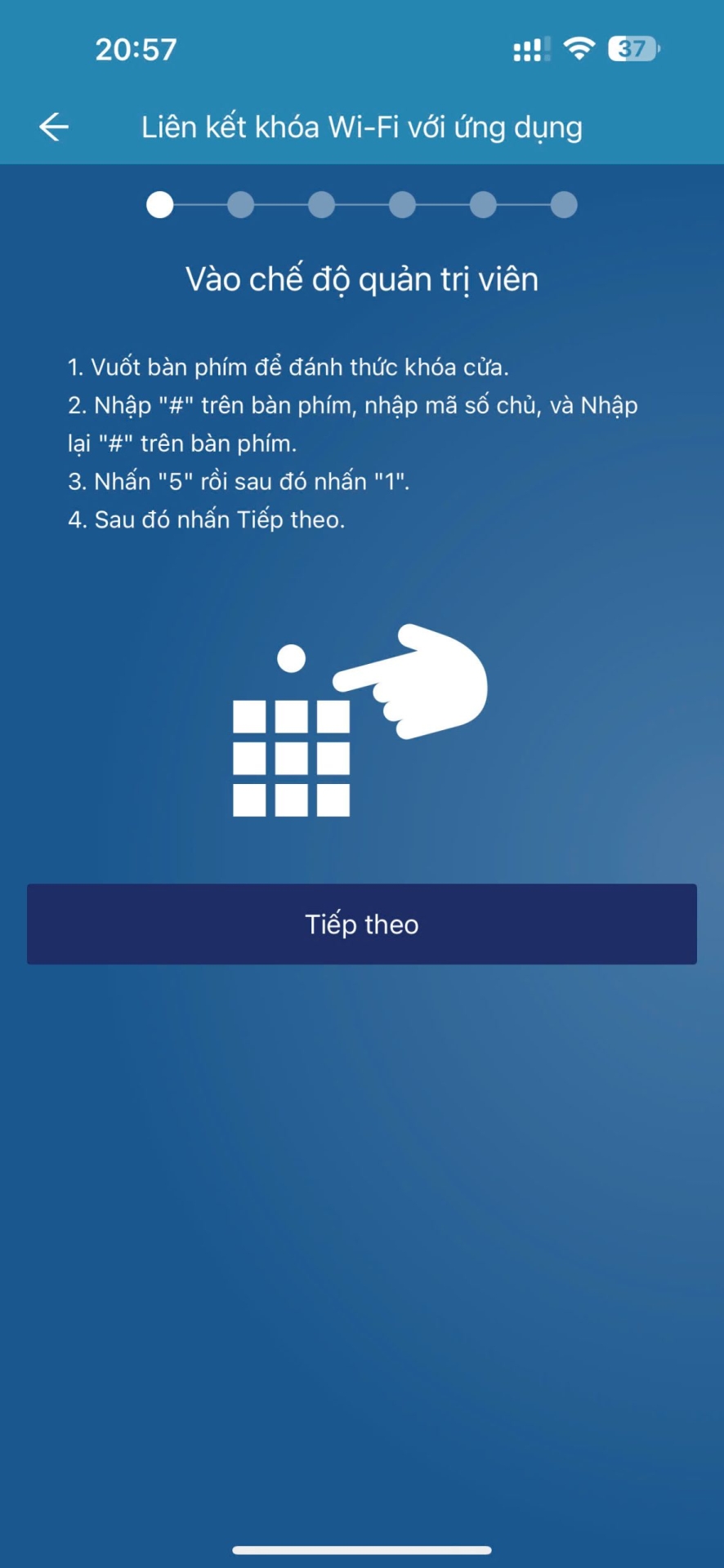
Bước 4: Nhập lại mã chủ để xác minh quyền quản trị → chọn Tiếp theo.
Bước 5: Chọn mạng Wi-Fi muốn liên kết, nhập mật khẩu → nhấn Tham gia.
Bước 6: Khi kết nối thành công, đặt tên cho khóa để dễ quản lý → chọn OK.
Bước 7: Hoàn tất bằng cách nhấn phím “*” hai lần trên khóa cứng.
Bước 4: Nhập Mã PIN Hoặc Quét QR Code
Sau khi chọn khóa, app sẽ yêu cầu bạn xác thực quyền sở hữu thông qua một trong hai phương pháp:
Phương pháp 1: Nhập mã PIN gốc
- Mã PIN này (thường 6-8 chữ số) được in trên thẻ nhựa đi kèm trong hộp sản phẩm
- Một số model cao cấp có mã dạng chữ và số kết hợp (alphanumeric)
- Nhập chính xác mã và nhấn "Xác nhận"
Phương pháp 2: Quét QR code (nếu khóa hỗ trợ)
- Nhấn vào biểu tượng camera trong app
- Quét mã QR in trên thẻ hướng dẫn hoặc dán ở mặt trong cửa hộp pin
- Hệ thống sẽ tự động nhận diện và xác thực
Xử lý lỗi "Mã PIN không hợp lệ":
- Kiểm tra lại xem bạn có đang nhập đúng mã gốc hay mã PIN người dùng thông thường
- Đảm bảo không có ký tự đặc biệt hoặc khoảng trắng thừa
- Thử gõ lại từ đầu vì đôi khi có thể nhầm lẫn số 0 với chữ O, số 1 với chữ I
- Nếu mất thẻ có mã PIN: liên hệ hotline Philips với thông tin chứng minh mua hàng để được cấp lại
Bảo mật mã PIN: Sau khi kết nối thành công lần đầu, app sẽ đề xuất bạn thay đổi mã PIN gốc này thành mã mới để tăng cường bảo mật. Đây là bước rất quan trọng vì mã gốc có thể bị lộ nếu hộp sản phẩm không được bảo quản cẩn thận.
Bước 5: Hoàn Tất Kết Nối Và Đặt Tên Cho Khóa
Khi xác thực thành công, app sẽ hiển thị thông báo "Kết nối thành công!" kèm icon dấu tích xanh. Bây giờ bạn đến bước cá nhân hóa và cấu hình ban đầu.
Đặt tên và phân loại khóa: App sẽ yêu cầu bạn đặt tên cho khóa. Hãy chọn tên dễ nhớ và mô tả rõ ràng như:
- "Cửa chính" (Main Door)
- "Phòng ngủ tầng 2"
- "Văn phòng tầng 3"
- "Nhà kho"
Bạn cũng có thể gán khóa vào các nhóm hoặc vị trí nếu sử dụng nhiều khóa trong cùng hệ thống. Điều này giúp quản lý dễ dàng hơn, đặc biệt khi có nhiều địa điểm hoặc phòng khác nhau.
Cấu hình cài đặt cơ bản:
- Ngôn ngữ: Chọn tiếng Việt hoặc English
- Múi giờ: App thường tự động nhận, nhưng bạn nên kiểm tra để đảm bảo lịch sử chính xác
- Đơn vị đo lường: Độ C hoặc độ F (nếu khóa có cảm biến nhiệt độ)
- Âm báo: Bật/tắt tiếng bíp khi mở khóa
Đồng bộ dữ liệu lần đầu: App sẽ tự động tải về:
- Firmware version hiện tại của khóa
- Danh sách người dùng đã đăng ký trên khóa (nếu có)
- Lịch sử mở khóa gần nhất (100 bản ghi mới nhất)
- Cài đặt hiện tại của khóa
Quá trình này có thể mất 30-60 giây. Đảm bảo giữ điện thoại gần khóa và không tắt app trong lúc đồng bộ.
Bước 6: Kiểm Tra Kết Nối Và Thử Nghiệm Tính Năng
Sau khi hoàn tất setup, đây là lúc bạn cần verify mọi thứ hoạt động trơn tru trước khi sử dụng thực tế.
Test mở khóa cơ bản:
- Đảm bảo cửa đang ở trạng thái đóng
- Trong app, nhấn nút "Mở khóa" (biểu tượng ổ khóa mở)
- Quan sát đèn LED trên khóa (thường sáng xanh khi nhận lệnh)
- Nghe tiếng cơ cấu khóa chuyển động
- Kiểm tra cửa đã mở chưa (kéo nhẹ tay nắm)
Độ trễ phản hồi: Khóa Philips thông qua Bluetooth thường có độ trễ từ 0.5-2 giây. Nếu độ trễ lớn hơn 5 giây hoặc không phản hồi:
- Kiểm tra khoảng cách điện thoại-khóa (không quá 10m)
- Đảm bảo không có vật cản kim loại lớn chắn giữa điện thoại và khóa
- Tắt và bật lại Bluetooth trên điện thoại
- Khởi động lại app
Test các tính năng bổ sung:
- Khóa cửa từ app: Nhấn nút "Khóa" và verify cửa đã đóng chặt
- Xem lịch sử: Check xem lệnh mở/khóa vừa rồi đã được ghi nhận chưa
- Thông báo: Tạo một lệnh mở khóa và xem có nhận được push notification không
- Chế độ tự động khóa: Nếu khóa hỗ trợ, thử cấu hình tự động khóa sau 30 giây và test
Lưu ý về phạm vi hoạt động: Bluetooth trên khóa vân tay Philips có phạm vi hiệu quả khoảng 10 mét trong điều kiện lý tưởng (không vật cản). Trong thực tế:
- Qua 1 bức tường gạch: giảm còn 5-7m
- Qua 2 bức tường hoặc tường bê tông: giảm còn 2-3m
- Bị nhiễu từ thiết bị điện tử khác: có thể giảm đáng kể
Nếu bạn muốn điều khiển từ xa hơn hoặc từ ngoài nhà, cần mua thêm WiFi Gateway của Philips để chuyển sang kết nối Internet.
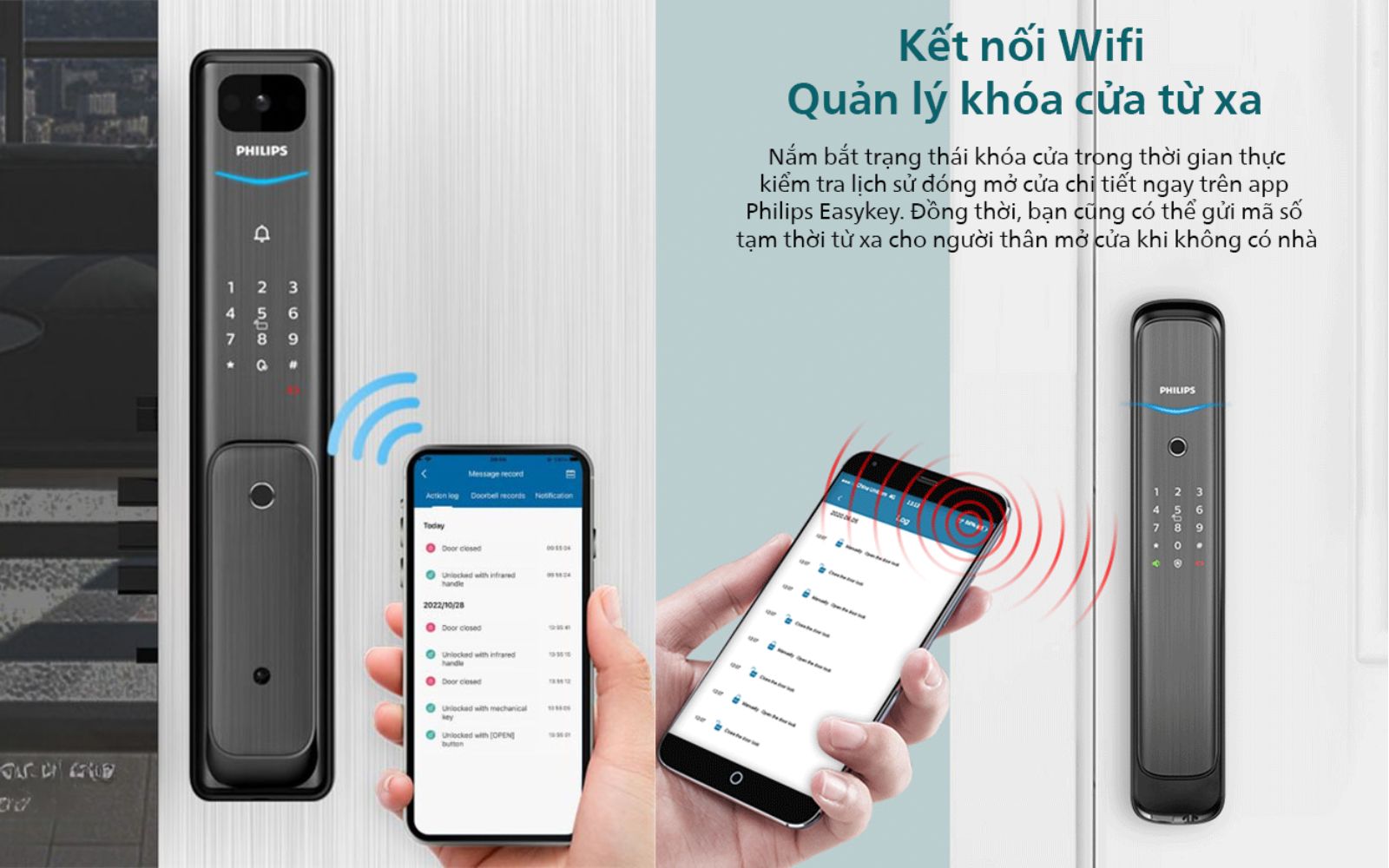
Bước 7: Cấu Hình Nâng Cao (Tùy Chọn)
Sau khi kiểm tra cơ bản xong, bạn có thể tùy biến thêm các cài đặt nâng cao để tối ưu hóa trải nghiệm sử dụng.
Thiết lập cảnh báo thông minh: Vào phần Settings → Notifications, bạn có thể bật các loại thông báo:
- Mở khóa từ bên ngoài
- Mở khóa từ bên trong
- Pin yếu (dưới 20%)
- Nhập sai mã nhiều lần (cảnh báo xâm nhập)
- Cửa mở quá lâu (có thể cấu hình ngưỡng 1-10 phút)
Tích hợp với Google Home/Alexa: Nếu bạn có loa thông minh hoặc hệ thống smart home, hãy tích hợp để điều khiển bằng giọng nói:
- Vào phần More → Smart Home Integration
- Chọn Google Home hoặc Amazon Alexa
- Đăng nhập tài khoản Google/Amazon
- Authorize và link devices
- Sau đó có thể ra lệnh: "OK Google, mở cửa chính" hoặc "Alexa, lock front door"
Tạo mã PIN khách (Guest Code): Tính năng này cực kỳ hữu ích khi bạn cần cấp quyền tạm thời:
- Vào Users → Add Guest
- Chọn loại: One-time code (dùng 1 lần) hoặc Temporary code (có thời hạn)
- Đặt thời gian hiệu lực: theo giờ (VD: 2h-4h chiều ngày 20/11) hoặc theo số lần (VD: 3 lần sử dụng)
- App sẽ generate một mã PIN ngẫu nhiên
- Gửi mã này cho khách qua SMS, WhatsApp hoặc email
- Sau khi hết hạn, mã tự động vô hiệu hóa
Backup và khôi phục cài đặt: Philips EasyKey cho phép bạn sao lưu toàn bộ cấu hình lên cloud:
- Vào Settings → Backup & Restore
- Chọn Create Backup Now
- Dữ liệu được mã hóa và lưu trên server Philips
- Khi cần, bạn có thể khôi phục lên khóa mới hoặc sau khi reset
Điều này đặc biệt hữu ích khi bạn thay điện thoại mới hoặc cần cài đặt lại app.
Các Lỗi Thường Gặp Khi Kết Nối Và Cách Khắc Phục
Trong quá trình thiết lập khóa thông minh, một số người dùng có thể gặp phải các lỗi kỹ thuật như mất kết nối Bluetooth, không tìm thấy thiết bị, hoặc app không phản hồi. Dưới đây là các giải pháp khắc phục hiệu quả dựa trên kinh nghiệm thực tế từ hàng nghìn người dùng ứng dụng Philips EasyKey và đội ngũ hỗ trợ kỹ thuật chính hãng.
Lỗi Không Tìm Thấy Thiết Bị Khóa
Đây là lỗi phổ biến nhất, xảy ra khi app không thể quét thấy khóa Philips của bạn trong danh sách Bluetooth.
Nguyên nhân chính:
- Khóa chưa vào chế độ pairing hoặc đã hết thời gian pairing (thường 3-5 phút)
- Khoảng cách giữa điện thoại và khóa quá xa (trên 10m)
- Bluetooth điện thoại chưa được bật hoặc bị lỗi
- Có quá nhiều thiết bị Bluetooth khác gây nhiễu
- Khóa đã kết nối với điện thoại khác và đang ở chế độ "locked"
- Pin khóa yếu (dưới 15%)
Cách khắc phục từng trường hợp:
Bước 1: Kiểm tra và reset kết nối
- Tắt Bluetooth trên điện thoại, đợi 5 giây, rồi bật lại
- Force close app EasyKey và mở lại
- Khởi động lại điện thoại nếu cần
Bước 2: Đưa khóa vào lại chế độ pairing
- Vào menu khóa (nhấn nút Set/Menu)
- Chọn "Bluetooth" → "New pairing"
- Đảm bảo đèn LED nhấp nháy xanh liên tục
Bước 3: Xóa các kết nối cũ
- Vào Settings của điện thoại → Bluetooth
- Tìm các thiết bị Philips đã ghép nối trước đó
- Nhấn "Forget This Device" hoặc "Unpair"
- Quay lại app và quét lại
Bước 4: Reset khóa về cài đặt gốc Nếu các cách trên không hiệu quả, bạn có thể cần reset khóa (lưu ý: việc này sẽ xóa toàn bộ người dùng và cài đặt):
- Tháo pin ra khỏi khóa
- Nhấn giữ nút reset (thường ở mặt trong cùng với nút nguồn)
- Lắp pin trở lại trong khi vẫn giữ nút reset
- Giữ thêm 10 giây cho đến khi nghe tiếng bíp dài
- Khóa sẽ khởi động lại với cài đặt gốc
Bước 5:
Kiểm tra can thiệp từ thiết bị khác
- Tắt WiFi router, lò vi sóng, hoặc thiết bị phát sóng 2.4GHz gần đó
- Thử kết nối lại sau khi loại bỏ nguồn nhiễu
Lỗi Kết Nối Bluetooth Không Ổn Định
Khóa kết nối được nhưng thường xuyên bị ngắt, hoặc phải mất nhiều lần thử mới mở được.
Triệu chứng:
- App hiển thị "Đang kết nối..." trong thời gian dài (trên 10 giây)
- Lệnh mở khóa không phản hồi hoặc phản hồi chậm
- Hiển thị "Connection lost" ngay sau khi kết nối
Giải pháp chi tiết:
Tối ưu hóa môi trường kết nối:
- Đứng gần khóa hơn (dưới 5m) khi thực hiện lệnh
- Tránh chắn giữa điện thoại và khóa bằng cơ thể (đặc biệt không bỏ điện thoại trong túi quần phía sau)
- Không để điện thoại trong bao da kim loại hoặc ốp lưng quá dày
Clear cache và dữ liệu app:
- iOS: Gỡ cài đặt app hoàn toàn, sau đó cài lại từ App Store
- Android: Vào Settings → Apps → Philips EasyKey → chọn Clear Cache và Clear Data, sau đó đăng nhập lại
Cập nhật firmware cho khóa: Philips thường xuyên phát hành bản cập nhật cải thiện độ ổn định kết nối:
- Vào app → chọn khóa → Settings
- Xem Firmware Version hiện tại
- Nếu có bản cập nhật, chọn Update Firmware
- Quá trình mất 3-5 phút, giữ điện thoại gần khóa và không rời khỏi app
Kiểm tra tương thích Bluetooth: Một số điện thoại Android giá rẻ hoặc quá cũ có chip Bluetooth kém chất lượng. Thử kết nối bằng điện thoại khác để xác định vấn đề nằm ở điện thoại hay khóa.
Lỗi Ứng Dụng Đơ Hoặc Crash
App bị treo, crash khi mở, hoặc không load được giao diện chính.
Nguyên nhân thường gặp:
- Phiên bản app cũ không tương thích với hệ điều hành mới
- Bộ nhớ điện thoại đầy, RAM không đủ
- Xung đột với app khác
- Dữ liệu cache bị lỗi
Khắc phục:
Cập nhật app lên phiên bản mới nhất:
- Mở App Store/Google Play
- Tìm Philips EasyKey
- Nếu có nút "Update", nhấn ngay
Giải phóng bộ nhớ:
- Xóa các app không dùng
- Dọn cache hệ thống
- Đảm bảo còn ít nhất 1GB dung lượng trống
Cài đặt lại ứng dụng:
- Gỡ cài đặt hoàn toàn (lưu ý: điều này xóa dữ liệu local, nhưng dữ liệu trên cloud vẫn còn)
- Restart điện thoại
- Cài lại từ store chính thức
- Đăng nhập và khôi phục từ backup cloud
Báo cáo lỗi với Philips: Nếu lỗi vẫn tiếp tục, hãy gửi crash report:
- Vào Settings → Help & Support → Report Issue
- Mô tả chi tiết lỗi và các bước đã thử
- Đính kèm crash log (app sẽ tự động thu thập nếu bạn cho phép)
Lỗi Mã PIN Không Hợp Lệ
Khi nhập mã PIN kết nối nhưng app báo "Invalid PIN" hoặc "Authentication failed".
Kiểm tra từng điểm:
- Đảm bảo bạn đang nhập mã PIN gốc (Initial Pairing Code) chứ không phải mã PIN người dùng thông thường
- Kiểm tra không có khoảng trắng thừa ở đầu hoặc cuối
- Chú ý phân biệt số 0 với chữ O, số 1 với chữ I (trên một số font chữ dễ nhầm)
- Thử nhập bằng bàn phím khác (copy-paste đôi khi gây lỗi ký tự ẩn)
Nếu mất thẻ chứa mã PIN:
- Liên hệ hotline Philips: 1900-xxxx (kiểm tra trên website chính thức)
- Cung cấp: số serial khóa, hóa đơn mua hàng, CMND/CCCD
- Philips sẽ verify và cấp lại mã mới qua email trong 24-48h
Reset mã PIN (cách cuối cùng): Nếu không thể lấy lại mã gốc, bạn phải reset khóa về factory setting (xem hướng dẫn ở phần "Lỗi không tìm thấy thiết bị"). Sau khi reset, khóa sẽ có mã PIN mặc định mới (thường là 123456 hoặc 000000 tùy model).
Lỗi Pin Yếu Hoặc Khóa Không Phản Hồi
Khóa hoàn toàn không có dấu hiệu hoạt động, không đèn, không tiếng bíp.
Chẩn đoán:
- Kiểm tra pin bằng cách nhấn bất kỳ nút nào trên khóa
- Nếu không có đèn LED hoặc âm thanh → pin hết hoặc tiếp xúc kém
- Nếu có đèn đỏ nhấp nháy nhanh → cảnh báo pin yếu (dưới 20%)
Giải pháp: Thay pin mới:
- Mở nắp ngăn pin (thường ở mặt trong cửa)
- Lấy hết pin cũ ra
- Lắp pin mới (khuyên dùng pin alkaline chất lượng cao như Duracell, Energizer)
- Đảm bảo cực + và - đúng hướng
- Pin sai cực không chỉ không hoạt động mà còn có thể làm hỏng mạch
Sử dụng nguồn điện dự phòng: Hầu hết khóa cửa điện tử Philips đều có cổng sạc khẩn cấp (USB-C hoặc Micro USB) ở phía dưới bàn phím:
- Dùng pin dự phòng (power bank) kết nối vào cổng này
- Đợi 10-20 giây để khóa khởi động
- Mở khóa bằng mã PIN
- Sau đó vào nhà và thay pin trong chính
Kiểm tra tiếp xúc pin: Nếu vừa thay pin mới mà khóa vẫn không hoạt động:
- Kiểm tra các điểm tiếp xúc kim loại trong ngăn pin có bị gỉ hoặc bẩn không
- Dùng giấy nhám mịn hoặc bông tẩm cồn lau sạch
- Đảm bảo pin được lắp chặt, không bị lỏng
Dấu hiệu cảnh báo pin yếu: Để tránh bị kẹt ngoài cửa, hãy chú ý các dấu hiệu sau:
- Đèn LED chuyển từ xanh sang đỏ khi mở khóa
- Tiếng bíp yếu và ngắt quãng
- App hiển thị cảnh báo "Low battery" (nếu đã kết nối)
- Tốc độ phản hồi chậm hơn bình thường
Philips khuyến nghị thay pin sau mỗi 6-12 tháng sử dụng hoặc sau khoảng 8,000-10,000 lần mở khóa, tùy thuộc vào tần suất sử dụng.
Các Câu Hỏi Thường Gặp (FAQ) Về Kết Nối Khóa Philips Với EasyKey
Để giúp bạn hiểu rõ hơn về việc quản lý khóa từ xa thông qua ứng dụng Philips EasyKey, phần này tổng hợp những câu hỏi phổ biến nhất từ cộng đồng người dùng. Các câu trả lời dựa trên tài liệu chính thức từ Philips, kinh nghiệm thực tế, và phản hồi từ hàng nghìn người dùng toàn cầu.
Một Ứng Dụng EasyKey Có Thể Kết Nối Bao Nhiêu Khóa?
Một tài khoản Philips EasyKey có thể quản lý tối đa 50 khóa thông minh cùng lúc. Điều này phù hợp cho cả hộ gia đình thông thường (vài ba khóa) lẫn doanh nghiệp nhỏ có nhiều phòng/văn phòng cần quản lý.
Trong thực tế, phần lớn người dùng chỉ kết nối 1-5 khóa, tương ứng với: cửa chính, cửa phòng ngủ, cửa phòng làm việc, cổng ngoài, hoặc nhà kho. App cho phép bạn phân nhóm các khóa theo tầng, tòa nhà, hoặc địa điểm để quản lý dễ dàng hơn.
Điều đặc biệt là bạn có thể chia sẻ quyền truy cập của từng khóa cho những người dùng khác nhau mà không cần chia sẻ tài khoản chính. Ví dụ: vợ có quyền mở cửa chính và phòng ngủ, trong khi người giúp việc chỉ có quyền mở cửa sau và không xem được lịch sử chi tiết.
Có Cần Internet Để Mở Khóa Qua App Không?
Không cần Internet để mở khóa trong phạm vi Bluetooth (dưới 10m). Khóa và điện thoại giao tiếp trực tiếp qua Bluetooth Low Energy, hoàn toàn độc lập với mạng Internet.
Tuy nhiên, bạn cần có Internet trong các tình huống sau:
- Mở khóa từ xa (ngoài phạm vi Bluetooth): yêu cầu WiFi Gateway
- Đồng bộ lịch sử lên cloud để xem trên nhiều thiết bị
- Nhận thông báo push khi có người mở cửa
- Cập nhật firmware cho khóa
- Tạo và gửi mã PIN khách qua email/SMS
- Sao lưu và khôi phục cài đặt
Nếu bạn muốn điều khiển khóa từ nơi làm việc, khi đang đi du lịch, hoặc từ bất kỳ đâu trên thế giới, cần đầu tư thêm một Philips WiFi Gateway (giá khoảng 1-2 triệu đồng tùy model). Gateway này kết nối với khóa qua Bluetooth và với Internet qua WiFi nhà bạn, hoạt động như một "cầu nối" cho phép điều khiển từ xa vô hạn.
App Có Tốn Pin Điện Thoại Không?
Philips EasyKey được tối ưu hóa rất tốt về mức tiêu thụ pin. Ứng dụng chỉ kích hoạt Bluetooth khi bạn thực sự cần sử dụng, chứ không duy trì kết nối liên tục 24/7.
Theo thử nghiệm thực tế:
- Chế độ chờ (app không mở): tiêu thụ dưới 1% pin/ngày
- Sử dụng bình thường (mở khóa 5-10 lần/ngày): khoảng 2-3% pin/ngày
- Sử dụng nhiều (kiểm tra lịch sử, thay đổi cài đặt thường xuyên): 5-7% pin/ngày
So với các app như Facebook, Instagram, hay Google Maps, mức tiêu thụ này là rất thấp. Nếu bạn nhận thấy app đang tốn pin bất thường, hãy kiểm tra:
- Tắt tính năng "Auto-connect" nếu không cần thiết
- Giảm tần suất đồng bộ tự động (Settings → Sync → Manual)
- Tắt thông báo không cần thiết
- Cập nhật app lên phiên bản mới nhất (các bản cập nhật thường cải thiện hiệu suất)
Làm Sao Để Chia Sẻ Quyền Truy Cập Cho Người Khác?
Đây là một trong những tính năng mạnh mẽ nhất của hướng dẫn sử dụng EasyKey. Bạn có thể chia sẻ quyền truy cập theo nhiều cách:
Phương pháp 1: Mời người dùng vào app (quyền vĩnh viễn)
- Vào khóa cần chia sẻ → Settings → Share Access
- Nhập email hoặc số điện thoại của người nhận
- Chọn mức quyền: Admin (toàn quyền), User (chỉ mở khóa), Guest (giới hạn thời gian)
- Gửi lời mời
- Người nhận sẽ nhận được email/SMS với link tải app và hướng dẫn accept
- Sau khi accept, họ có thể mở khóa bằng app trên điện thoại của mình
Phương pháp 2: Tạo mã PIN tạm thời (không cần app)
- Vào Users → Add Temporary PIN
- Đặt thời gian hiệu lực (VD: từ 10h-20h ngày hôm nay)
- App generate mã PIN 6-8 số
- Gửi mã này cho người cần vào (qua SMS, WhatsApp, v.v.)
- Họ chỉ cần nhập mã vào bàn phím khóa để mở cửa
- Mã tự động hết hạn sau thời gian quy định
Phương pháp 3: Đăng ký vân tay trực tiếp Nếu là thành viên gia đình hoặc người thường xuyên ra vào, tốt nhất là đăng ký vân tay:
- Vào app → Users → Add Fingerprint User
- Làm theo hướng dẫn để đăng ký vân tay trực tiếp trên khóa
- Người dùng này không cần điện thoại, chỉ cần dùng vân tay để mở cửa
Bạn có thể thu hồi quyền bất kỳ lúc nào bằng cách vào danh sách người dùng và chọn "Remove Access". Điều này đặc biệt hữu ích khi nhân viên nghỉ việc, khách hết thời hạn thuê, hoặc bạn mất điện thoại.
Dữ Liệu Trên App Có An Toàn Không?
Bảo mật khóa Philips và dữ liệu người dùng được Philips đặt lên hàng đầu. App sử dụng nhiều lớp bảo mật:
Mã hóa end-to-end:
- Tất cả dữ liệu truyền giữa app và khóa được mã hóa bằng AES-128 bit
- Mật khẩu không được lưu dạng plain text mà được hash bằng SHA-256
- Dữ liệu lưu trên cloud được mã hóa với AES-256 bit (chuẩn ngân hàng)
Xác thực hai yếu tố (2FA): Bạn có thể (và nên) bật 2FA cho tài khoản EasyKey. Khi đăng nhập từ thiết bị mới, ngoài mật khẩu, bạn còn cần nhập mã OTP gửi về SMS hoặc email. Điều này ngăn chặn việc người khác truy cập vào tài khoản ngay cả khi biết mật khẩu.
Chính sách quyền riêng tư: Philips tuân thủ nghiêm ngặt GDPR (Quy định Bảo vệ Dữ liệu Chung của EU) và các quy định bảo mật quốc tế. Công ty cam kết:
- Không bán dữ liệu người dùng cho bên thứ ba
- Không sử dụng dữ liệu cho mục đích quảng cáo
- Chỉ thu thập thông tin tối thiểu cần thiết
- Cho phép người dùng xóa toàn bộ dữ liệu khi muốn
Phát hiện xâm nhập: Hệ thống của Philips có cơ chế giám sát bất thường:
- Đăng nhập từ địa chỉ IP lạ → gửi email cảnh báo
- Nhiều lần nhập sai mật khẩu → khóa tạm thời tài khoản
- Thay đổi cài đặt quan trọng → yêu cầu xác thực lại
Dữ liệu của bạn được lưu trữ trên server AWS (Amazon Web Services) với chứng nhận bảo mật quốc tế ISO 27001. Mọi truy cập đều được log và audit định kỳ.
Có Thể Sử Dụng App Trên Nhiều Điện Thoại Không?
Có, một tài khoản Philips EasyKey có thể đăng nhập và sử dụng đồng thời trên tối đa 5 thiết bị (điện thoại hoặc tablet). Điều này rất tiện lợi cho các trường hợp:
- Vợ chồng cùng quản lý khóa nhà
- Bạn có cả điện thoại cá nhân và điện thoại công việc
- Sử dụng tablet đặt trong nhà như bảng điều khiển trung tâm
- Chia sẻ cho người thân cao tuổi không thường xuyên dùng điện thoại
Tất cả các thiết bị đều đồng bộ dữ liệu realtime. Khi bạn thay đổi cài đặt trên điện thoại A, điện thoại B sẽ tự động cập nhật trong vài giây (nếu có kết nối Internet).
Lưu ý quan trọng:
- Nếu bạn mất điện thoại, hãy đăng nhập vào app từ thiết bị khác và vào Settings → Devices → Remove Device để xóa thiết bị bị mất ra khỏi danh sách. Điều này ngăn người khác sử dụng app trên điện thoại bị mất (mặc dù vẫn cần mật khẩu để mở app).
- Khi đổi điện thoại mới, bạn không cần cấu hình lại từ đầu. Chỉ cần cài app, đăng nhập, và tất cả cài đặt sẽ tự động đồng bộ từ cloud.
Hệ thống cũng cho phép bạn xem lịch sử đăng nhập từ các thiết bị khác nhau, bao gồm thời gian, địa chỉ IP, và loại thiết bị (iOS hay Android). Nếu phát hiện hoạt động đáng ngờ, bạn có thể logout khỏi tất cả thiết bị và đổi mật khẩu ngay lập tức.

Bình luận